

Artykuł pochodzi z najnowszego wydania Digital Photographer Polska 4/2025. Partnerem publikacji jest firma Focus Nordic.
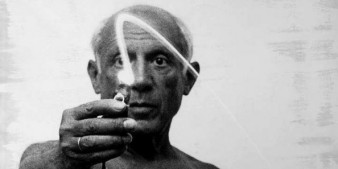
Wraz z krótszymi dniami łatwo pomyśleć, że mamy mniej czasu na fotografowanie. W rzeczywistości wcale tak nie jest - wystarczy podejść kreatywnie do oświetlenia. Fotografia dosłownie oznacza „światło” (photo) i „rysować” (graph), więc możemy dodać własne światło do nocnych scen, korzystając z techniki zwanej „malowaniem światłem”.
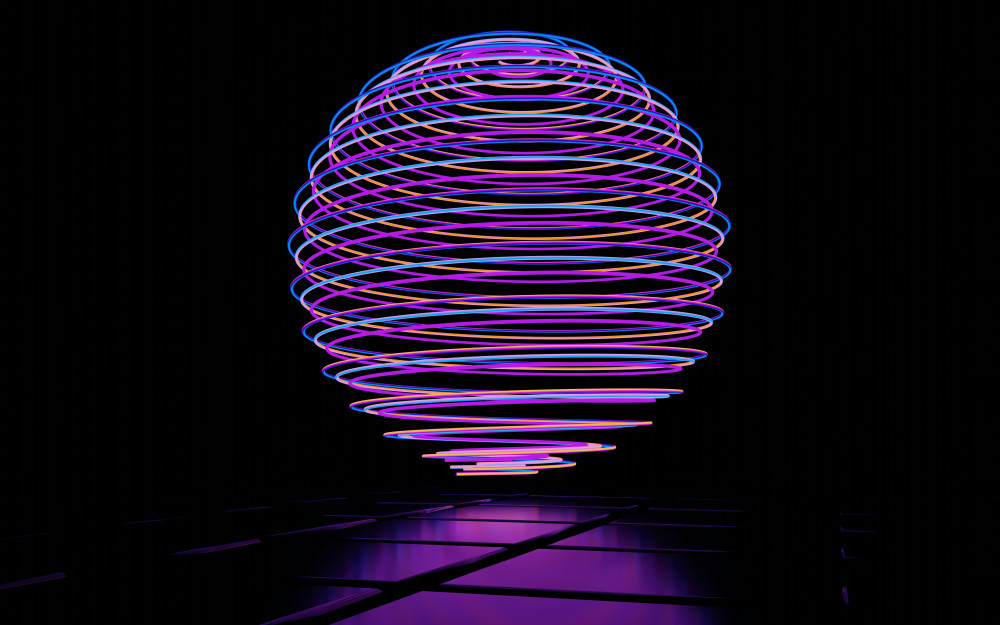
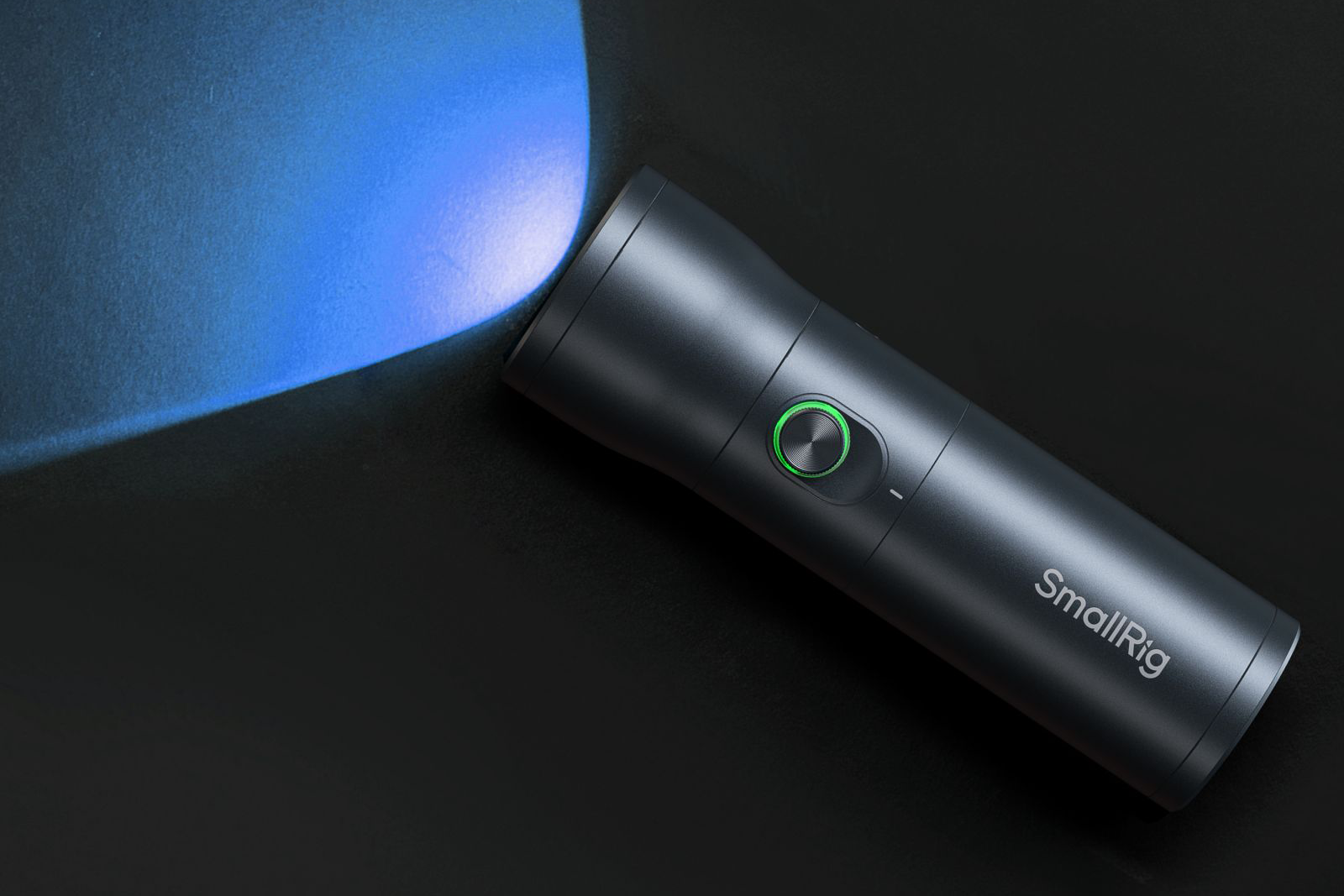
W przeciwieństwie do fotografowania w dzień, gdzie oświetlenie zależy wyłącznie od słońca i pogody - ostre światło, miękkie światło, złota godzina i tak dalej - po zachodzie słońca masz pełną kontrolę nad tym, jakie światło znajdzie się w kadrze i jak chcesz oświetlić scenę. Możesz „pomalować” duże fragmenty kadru fleszem, stosując nawet kolorowe folie, by światło błysku nabrało barwy, albo użyć małej latarki LED RGB, czy nawet gołej żarówki, by tworzyć znacznie cieńsze, misterniejsze linie „świetlnego graffiti”.
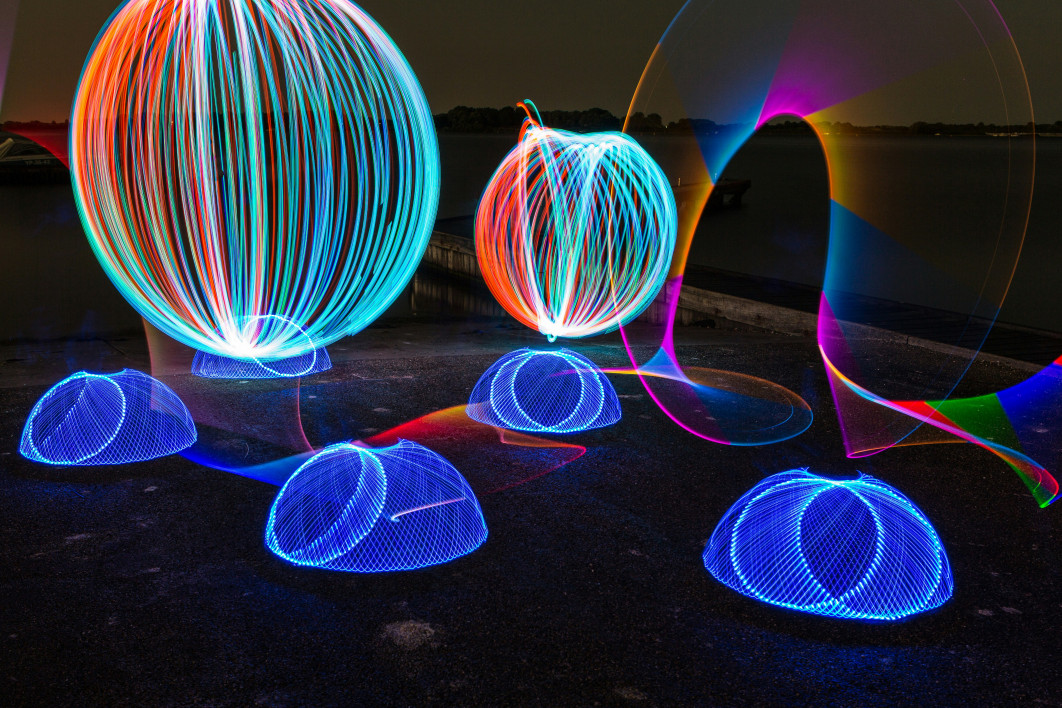
W tym tutorialu pokażemy, jak fotografować i edytować świetlną kulę (light orb). Te zakrzywione, niemal kosmiczne kadry wyglądają jak nie z tego świata - i łatwo nabrać znajomych, że powstały w AI - ale zdziwią się, gdy dowiedzą się, że robi się je w całości w aparacie.
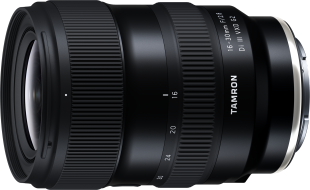
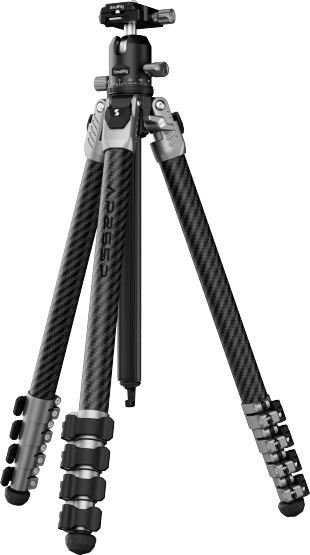
Kluczowe wskazówki
„Light orb” - świetlne kule w 6 krokach

1. Ustaw latarkę Kulę świetlną tworzysz, machając latarką po łuku. Potrzebujesz małej latarki i wytrzymałej taśmy, która pozwoli Ci przymocować sznurek. Długość sznurka wyznacza promień twojej kuli. Aby aparat łatwiej wykrył światło, możesz przykleić do latarki zmiętą folię spożywczą.
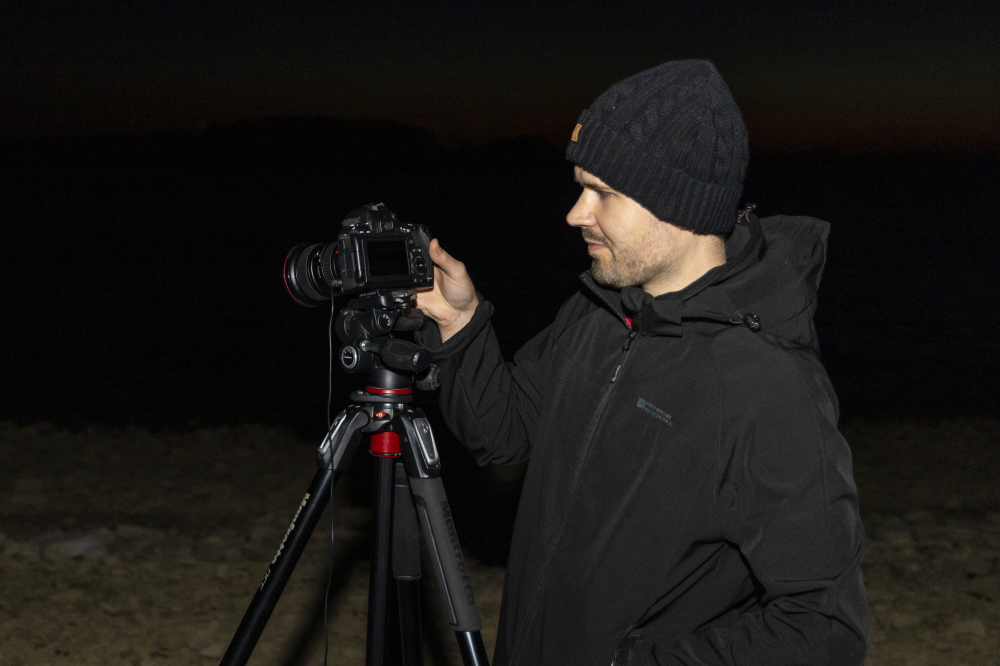
2. Rozstaw statyw Ta technika wymaga długiego czasu otwarcia migawki, tak abyś mógł machać latarką przez scenę i budować kulę światła. Żeby uzyskać ostre zdjęcie przy długich ekspozycjach, np. 10 sekund, aparat musi stać na solidnym statywie.
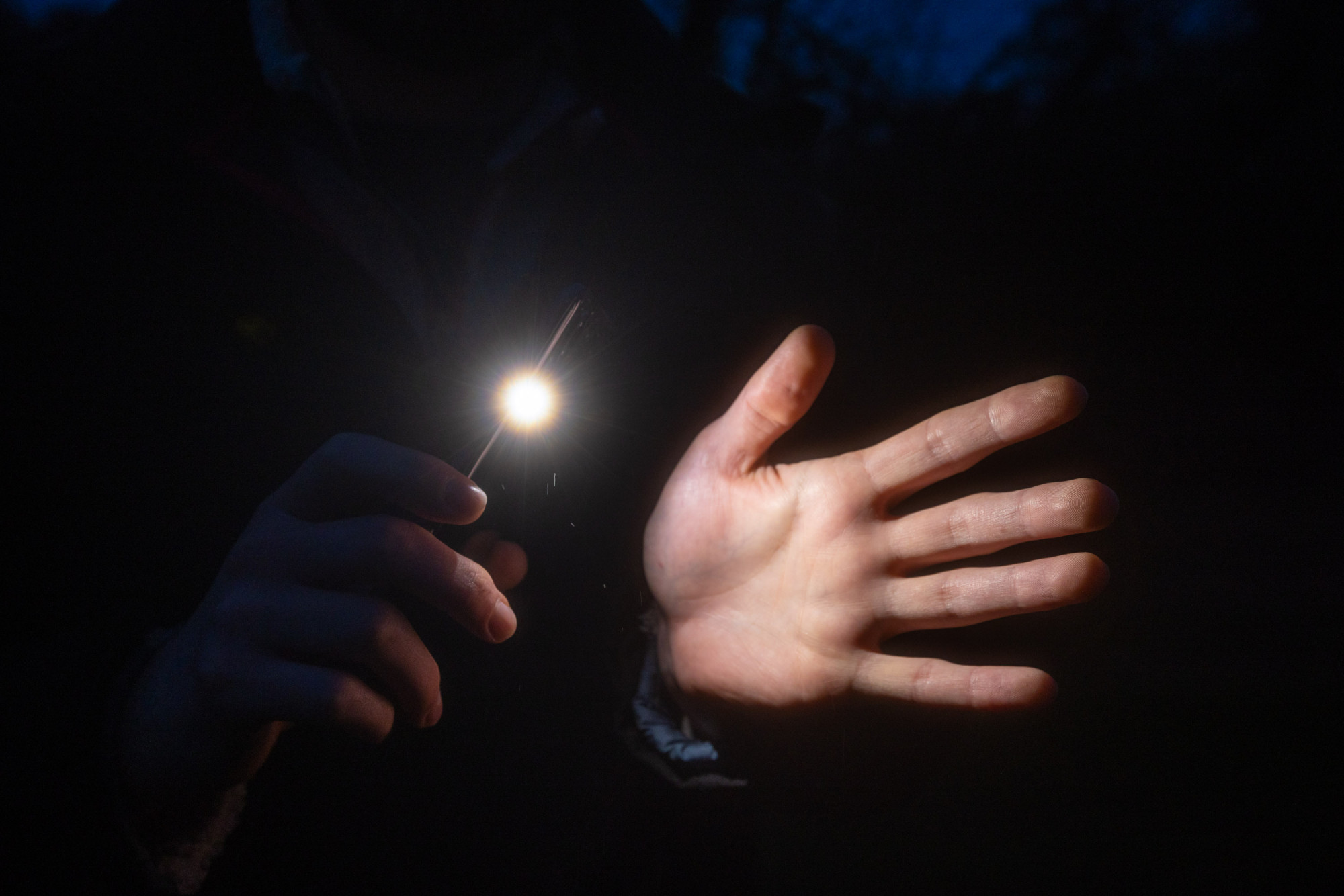
3. Ustaw ostrość w ciemności W ciemności trudno ustawić ostrość, dlatego najlepiej poprosić znajomego, by stanął tam, gdzie chcesz mieć swoją kulę światła i zaświecił latarkę, tak by aparat mógł złapać ostrość. Jeśli AF ma z tym problem przełącz na ręczne ostrzenie i ustaw ostrość, a następnie połóż na ziemi znacznik, by wiedzieć, gdzie stanąć i kręcić latarką.
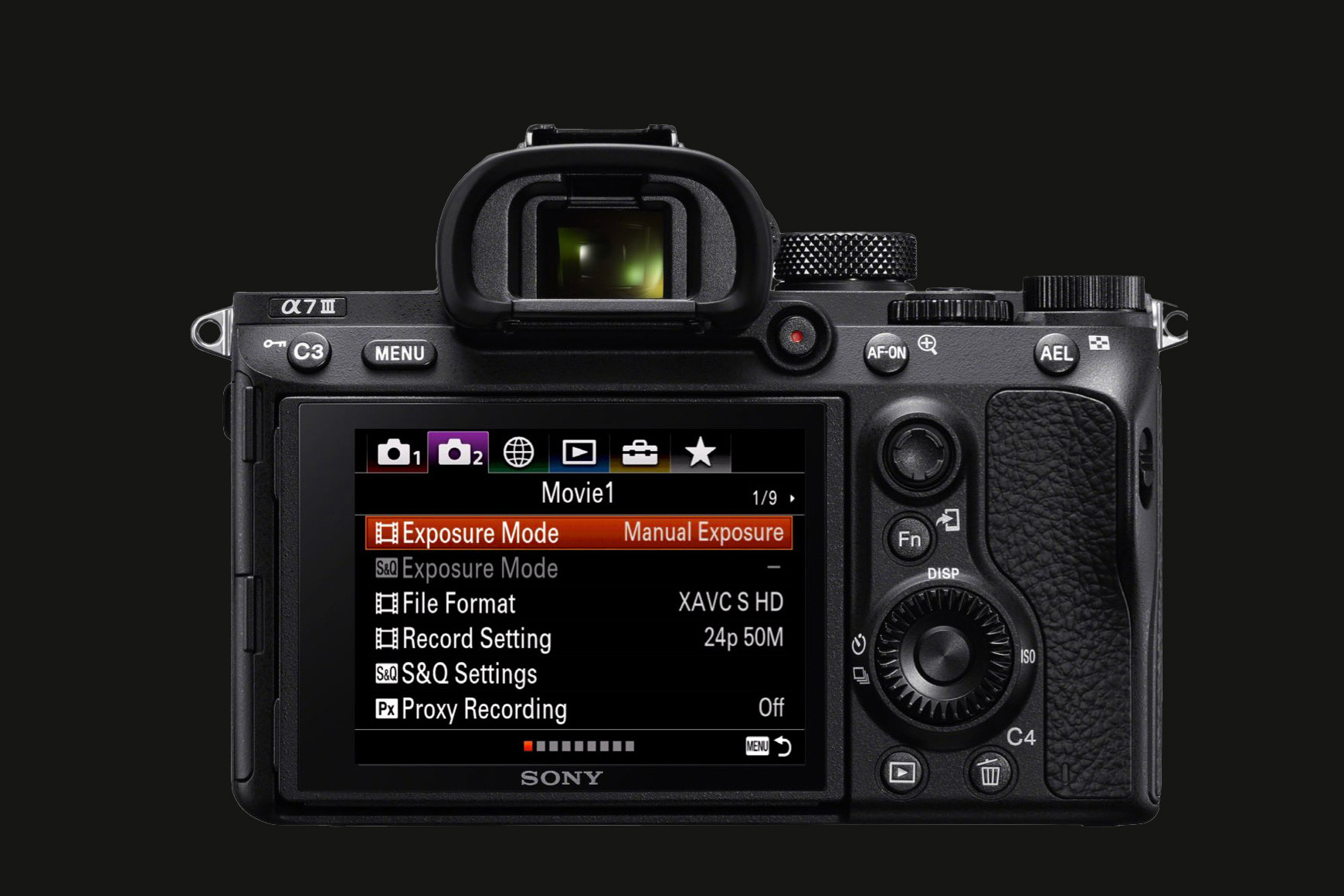
4. Ustawienia aparatu W trybie Ręcznym (M) ustaw czas otwarcia migawki 30 s i włącz 10-sekundowy samowyzwalacz – da Ci to czas, by rozpocząć malowanie światłem i wejść w kadr. Ustaw ISO 100 dla najlepszej jakości i przysłonę ok. f/3.5. Zrób zdjęcie testowe i koryguj przysłonę (lub ISO), aż ekspozycja będzie właściwa.
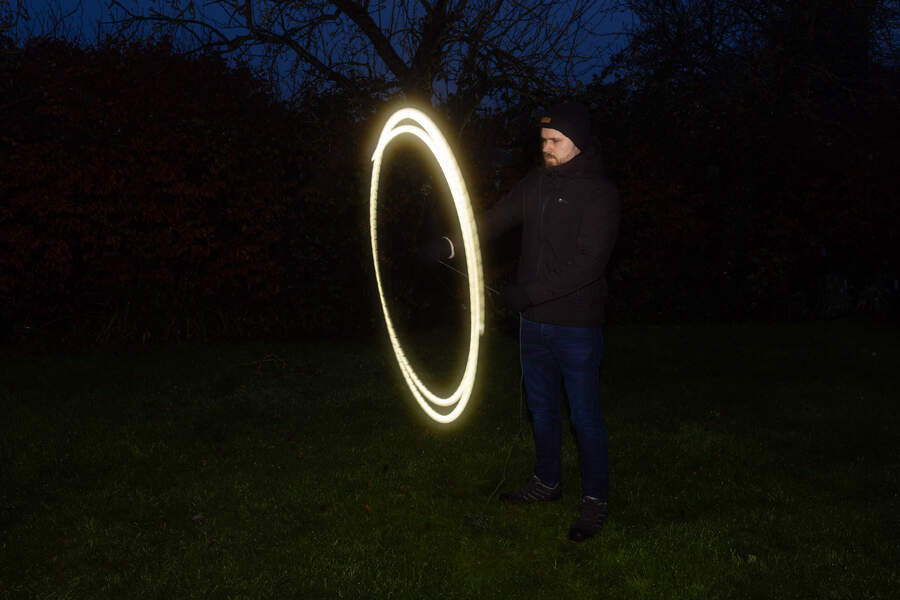
5. Zacznij machać Naciśnij spust migawki, aby uruchomić samo-wyzwalacz, i przejdź do znacznika. Włącz latarkę i zacznij nią machać, zanim rozpocznie się naświetlanie, żeby uniknąć smug. Staraj się prowadzić ją tak, by każdy ruch przechodził dokładnie nad znacznikiem – dzięki temu kula będzie równa.
6. Pomaluj tło Gdy kula świetlna jest gotowa, zostaw aparat włączony i dodaj nieco światła w tle. W tym ujęciu oświetliłem łuk kolejowy lampą LED RGB wyzwalaną poza aparatem podczas 30-sekundowej ekspozycji, używając oddzielnych czerwonego, zielonego i niebieskiego światła, aby dodać tłu odrobinę koloru.
Edycja - jak uzyskać finalny efekt
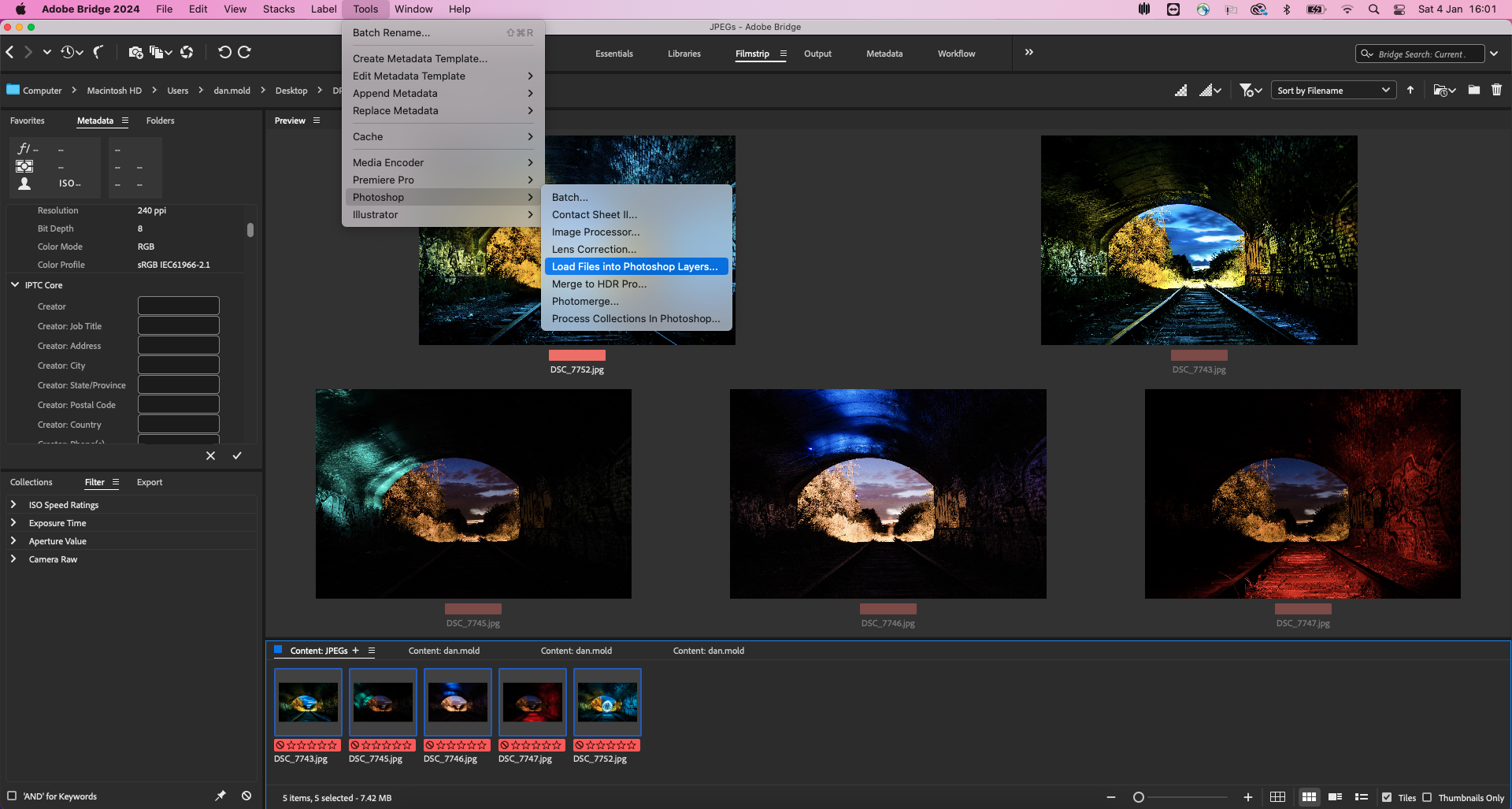
1. Załaduj warstwy Najpierw otwórz Adobe Bridge i zaznacz wszystkie zdjęcia z serii light painting. Następnie przejdź do Tools > Photoshop > Load Files into Photoshop Layers, aby wczytać wszystkie naświetlenia light painting do jednego pliku Photoshopa jako kolejne warstwy w stosie.
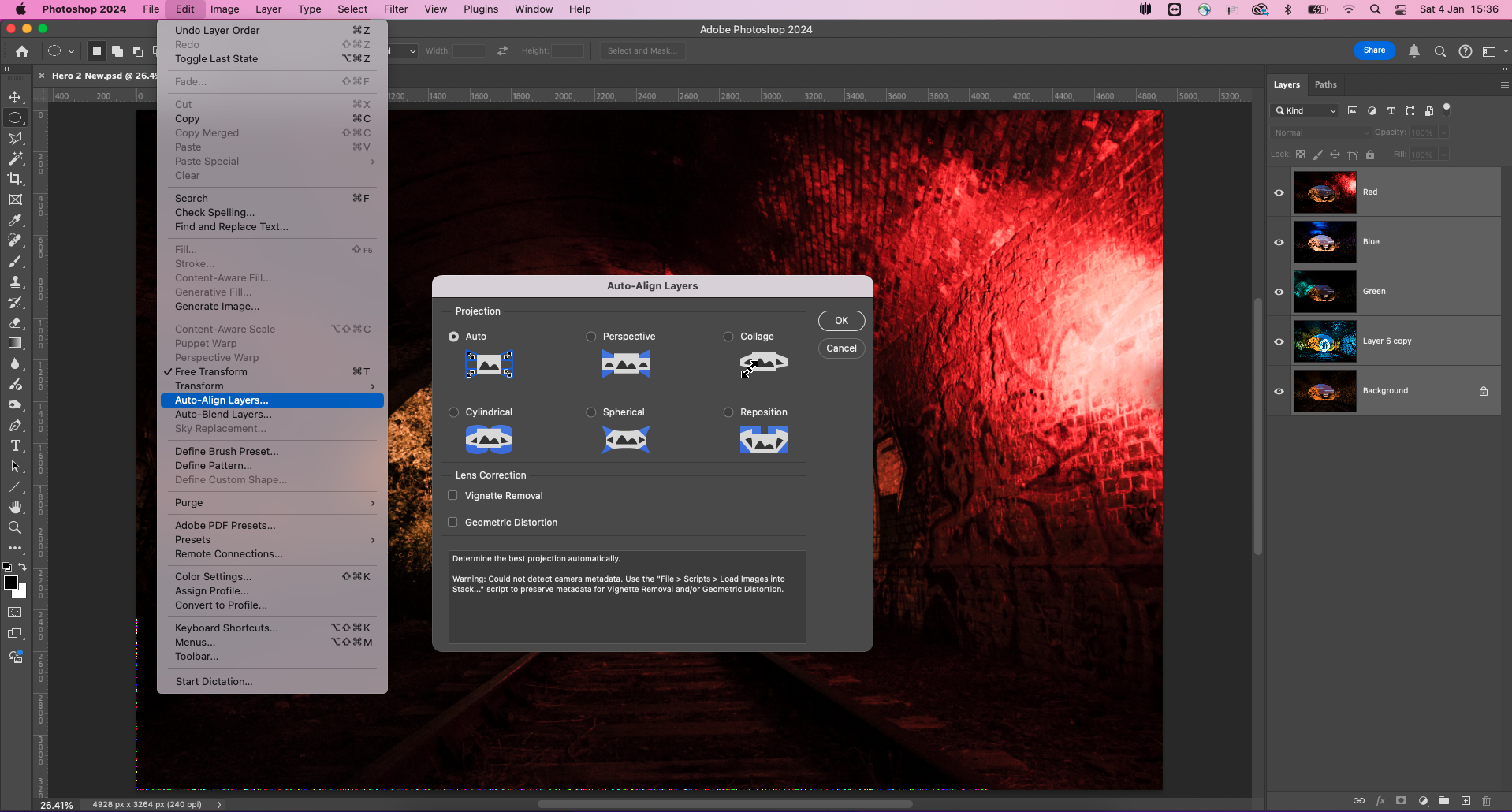
2. Wyrównaj zdjęcia W panelu Layers (Window > Layers) kliknij górną warstwę, następnie przytrzymaj Shift i kliknij warstwę na samym dole stosu. Teraz przejdź do Edit > Auto-Align Layers. Pozostaw Projection ustawione na Auto i kliknij OK, aby wszystkie warstwy zostały idealnie wyrównane.
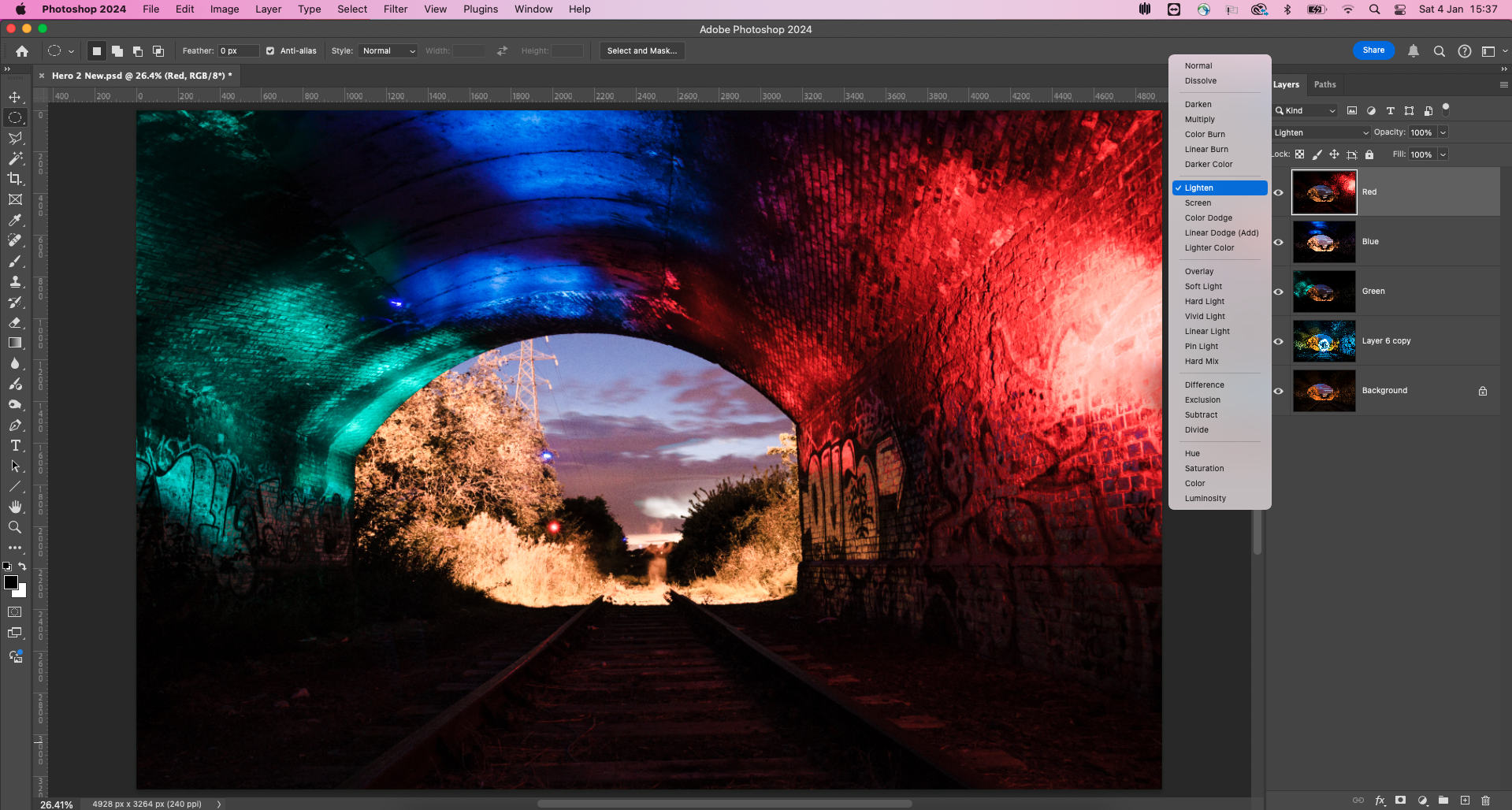
3. Zmień tryb mieszania Możesz zmieniać tryby mieszania oraz krycie każdej warstwy osobno, aby kontrolować, jak dana warstwa łączy się z tymi znajdującymi się pod nią w stosie. Aby zmienić tryb mieszania, kliknij rozwijane menu z napisem „Normal” w panelu warstw i wybierz odpowiedni tryb - najczęściej najlepiej sprawdzają się Lighten oraz Screen.
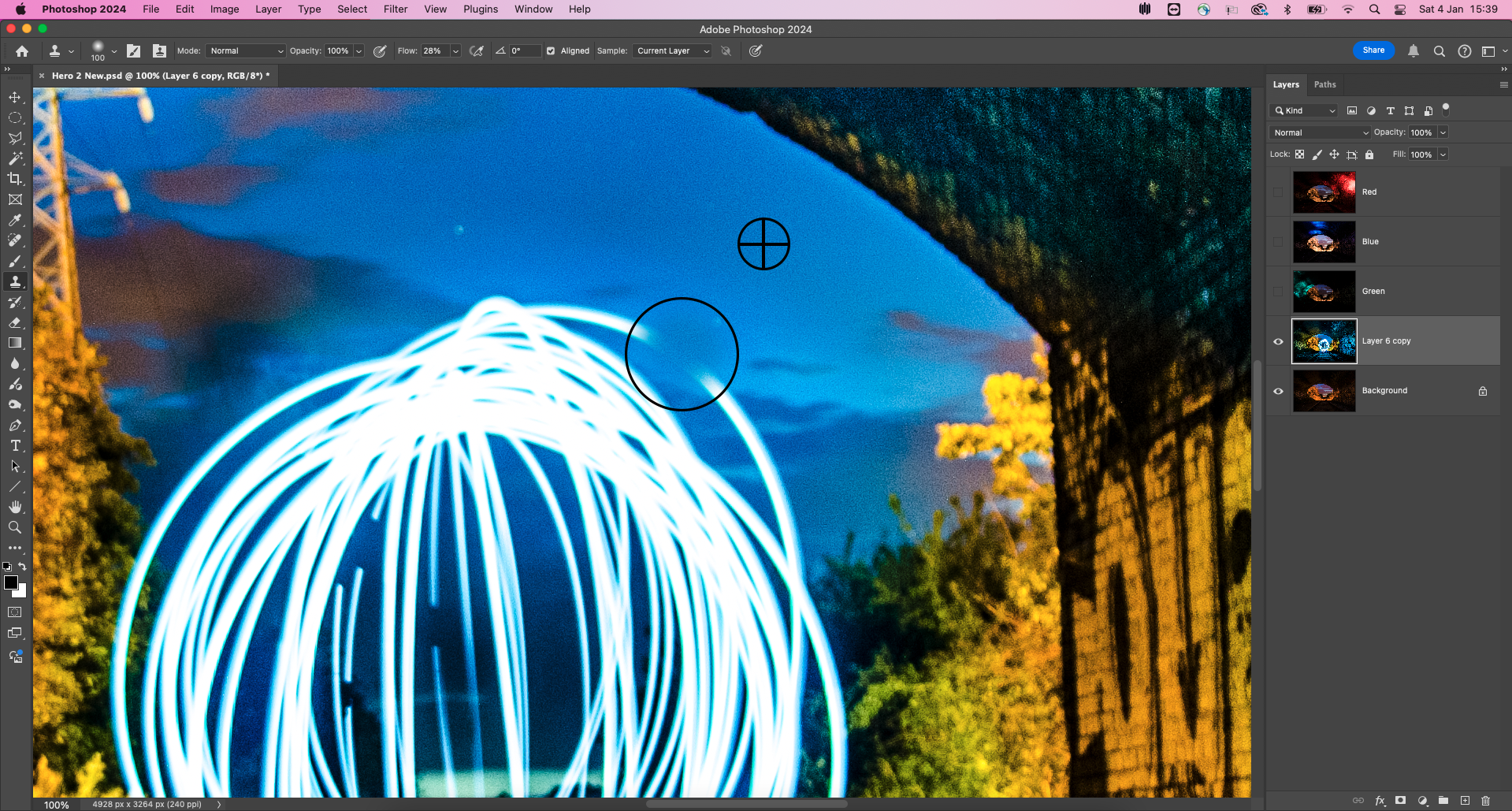
4. Usuń niedoskonałości Mało prawdopodobne, że twoja kula wyjdzie idealnie okrągła, więc warto oczyścić jej krawędzie w Photoshopie, aby wyglądała perfekcyjnie. Wybierz narzędzie Clone Stamp Tool, przytrzymaj Alt i kliknij fragment obrazu, który chcesz pobrać jako „czysty” wzorzec, a następnie zamaluj nim zbłąkane linie światła, aby je usunąć ze zdjęcia.
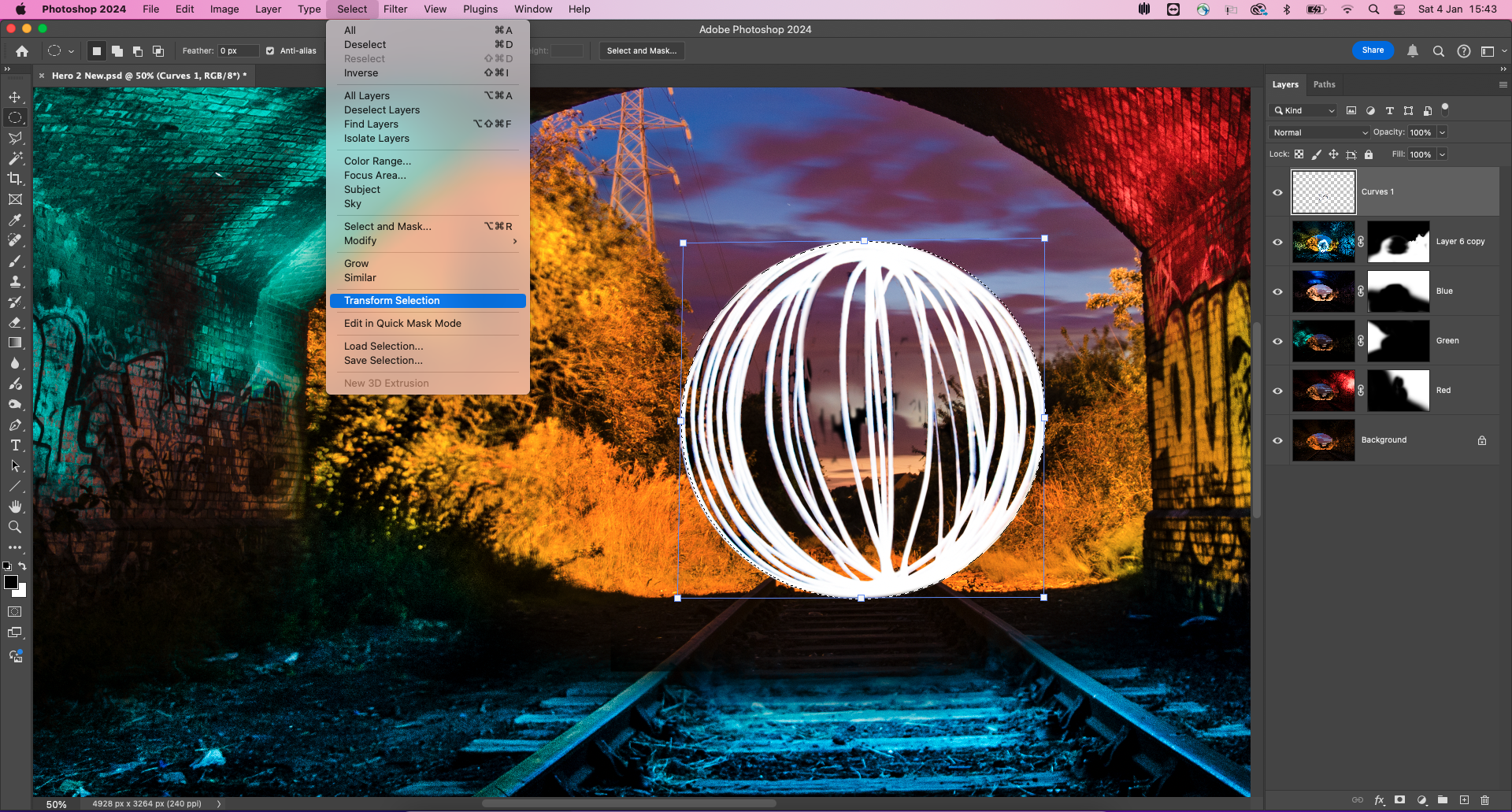
5. Zaznacz kulę Wykonaj precyzyjną selekcję kuli, abyśmy mogli usunąć wszelkie krawędzie. Użyj narzędzia Elliptical Marquee, by naszkicować zaznaczenie wokół kuli, a jeśli chcesz uzyskać idealny okrąg, przytrzymaj Shift podczas przeciągania. Aby dopracować zaznaczenie, przejdź do Select > Transform Selection i przeciągaj rogi ramki, dopasowując jej kształt.

6. Użyj masek warstw Teraz wykorzystamy maski warstw, aby „ukryć” te fragmenty warstwy, których nie chcesz widzieć. W panelu Layers kliknij ikonę Add Layer Mask, a następnie użyj Ctrl/Cmd+I, aby całkowicie odwrócić maskę i ukryć całą warstwę. Teraz miękkim białym pędzlem zamaluj te obszary, które chcesz ponownie odsłonić i przywrócić do kadru swoje malowanie.
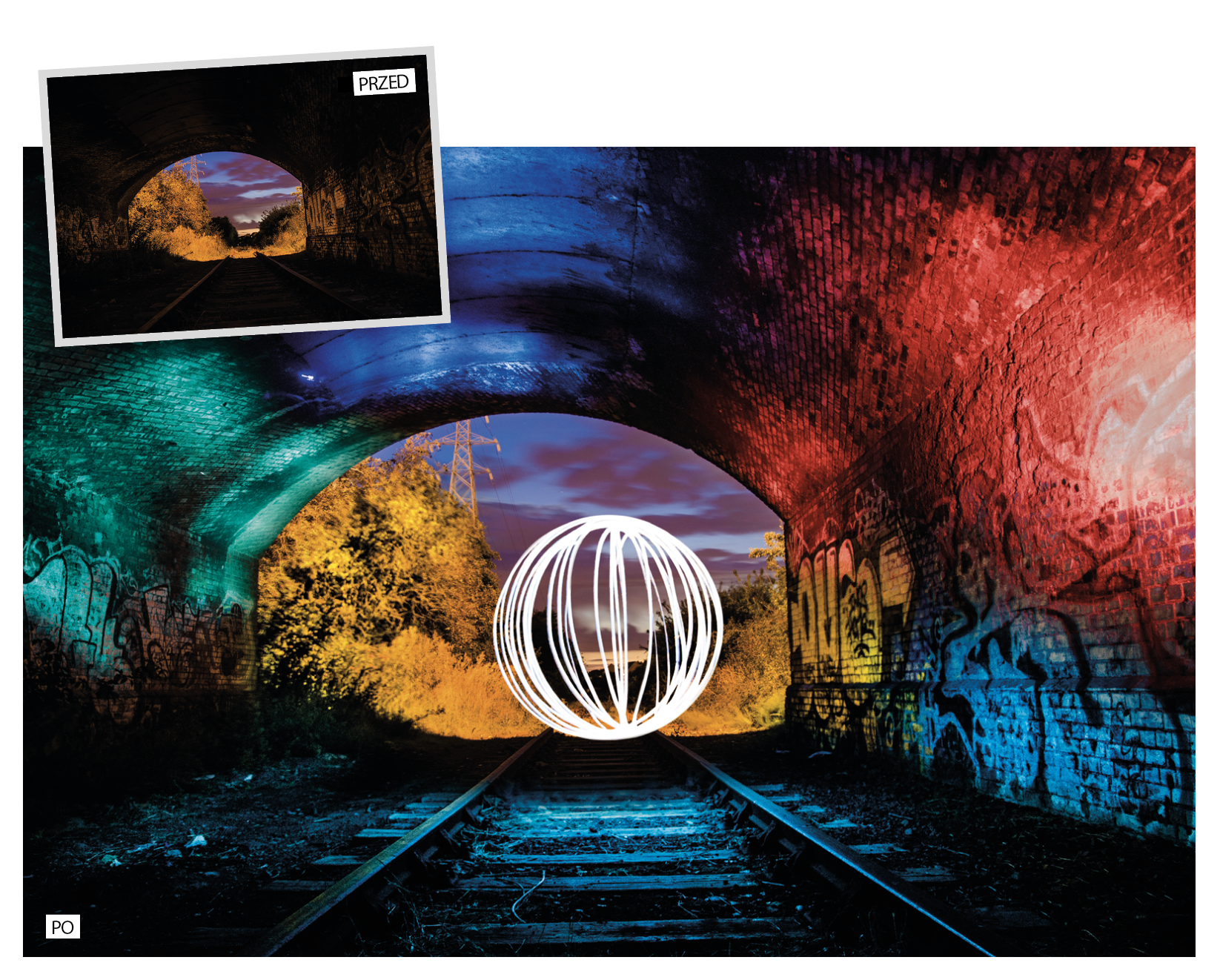
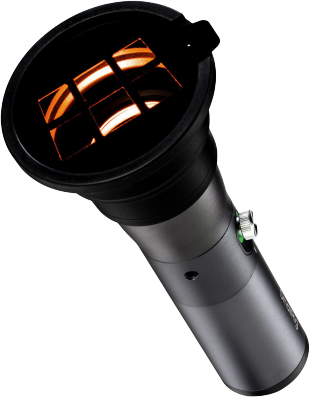
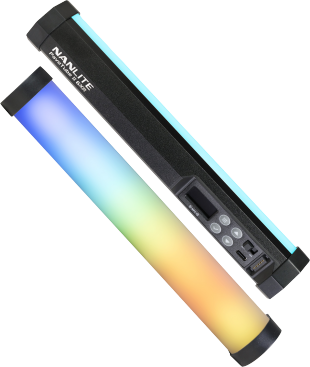
Spróbuj też tego! Nanlite Wand Full-Color Mint Blue
Nanlite Wand o poręczny „świetlny miecz” o długości 49 cm, z silnikiem Nebula C4 RGBW (pozwala mieszać kolory precyzyjniej i równiej niż proste LED-y), która daje pełną kontrolę nad kolorem i światłem białym w zakresie 2700–7500 K oraz dostęp do ok. 36 tys. barw w trybie HSI.
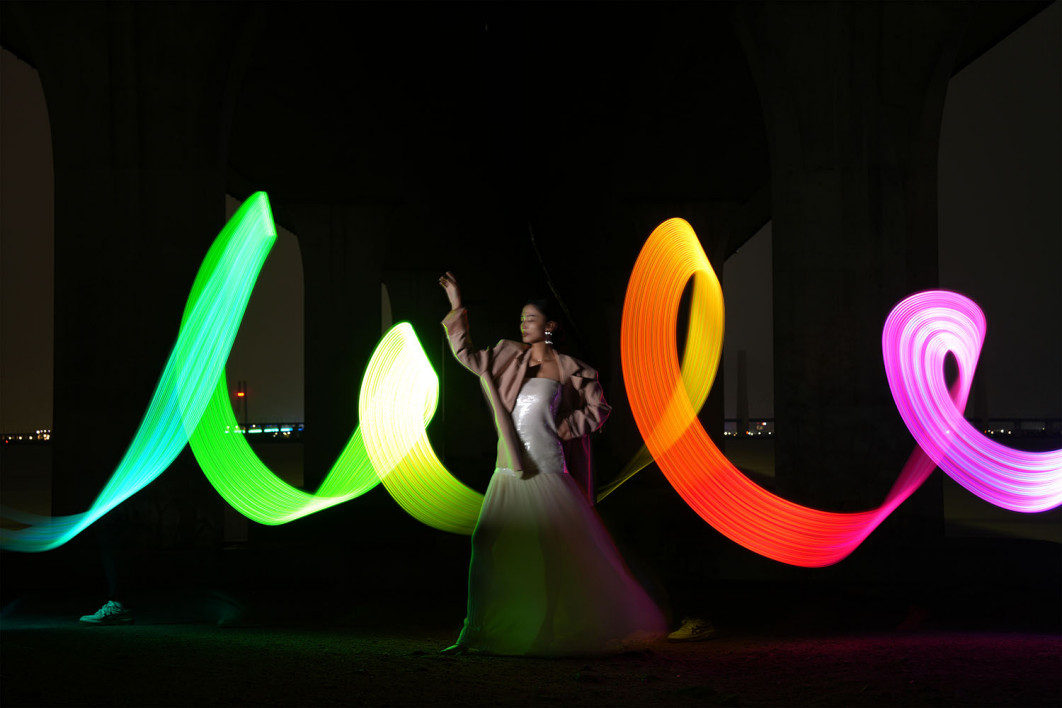
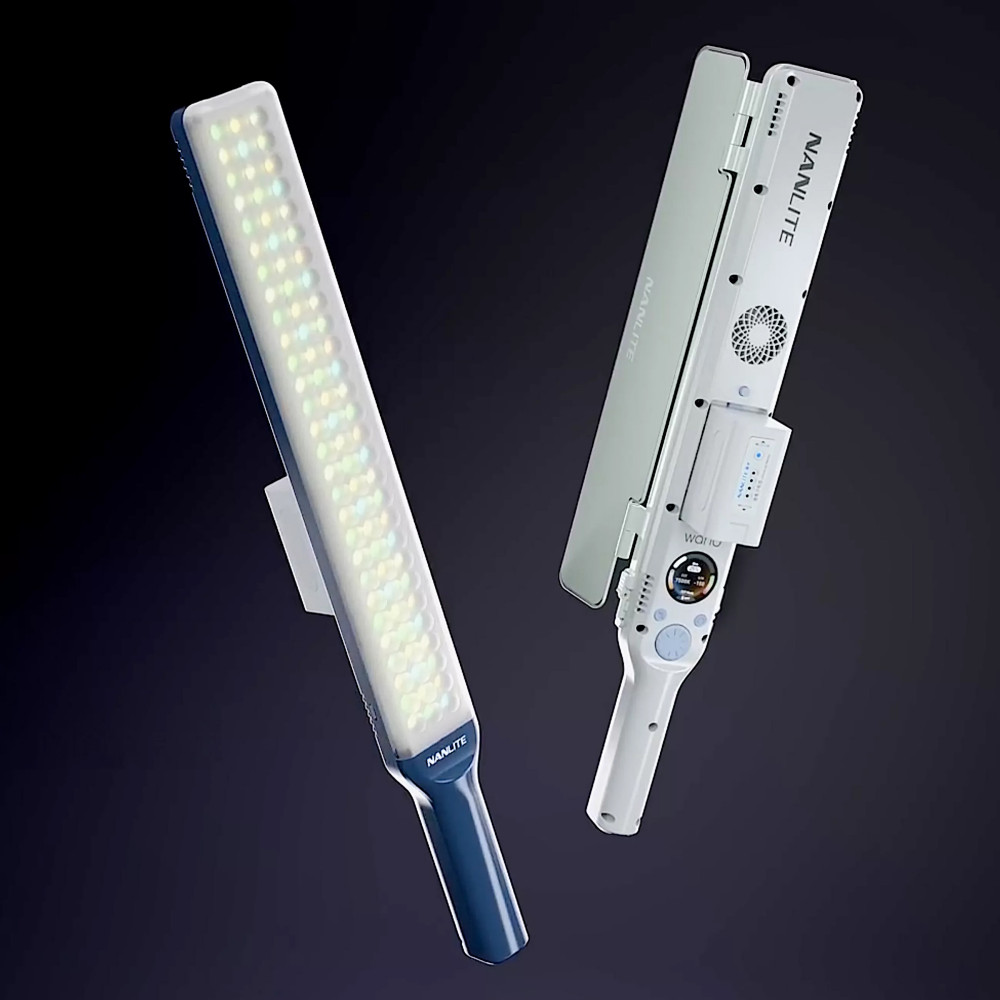
W light paintingu działa jak gotowy pędzel: smukła forma ułatwia rysowanie precyzyjnych smug, a wysoka jasność (ok. 4020 lux z 1 m przy 5600 K) i dobra jakość światła (CRI ok. 95) pozwalają uzyskać czyste, nasycone ślady bez brzydkich dominant. Jest lekka (ok. 420 g), może pracować z akumulatorami NP-F lub zasilaniem USB-C PD, więc bez problemu zabierzesz ją w plener i użyjesz jako kolorowego akcentu, tła albo narzędzia do świetlnych efektów w długich ekspozycjach.