

Rozwój software’u sprawił, że cyfrowa praca kreatywna jest dziś prosta i szybka jak nigdy. Nadal jednak myszka i klawiatura nie zawsze stanowią idealne narzędzia do kontroli poszczególnych funkcji i przy intensywnym użyciu mogą zwyczajnie męczyć. Z tego powodu co jakiś czas na rynku pojawiają się kontrolery / konsole dedykowane pracy w poszczególnych aplikacjach, jak Loupedeck, Logitech MX, Stream Deck czy TourBox.
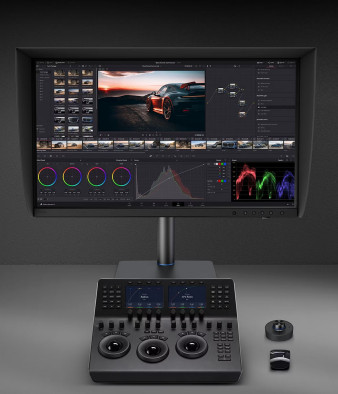
To jednak w większości urządzenia, które najlepiej sprawdzają się w przypadku pracy z grafiką czy szybkiego wyzwalania poszczególnych funkcji/programów. Użytkownikom skupionym na pracy wideo, gdzie istotna jest płynna nawigacja po linii czasu, zostawały więc głównie dość kosztowne, profesjonalne konsole Blackmagic, które choć chwalone za swoje możliwości, nie są rozwiązaniami all-in-one.


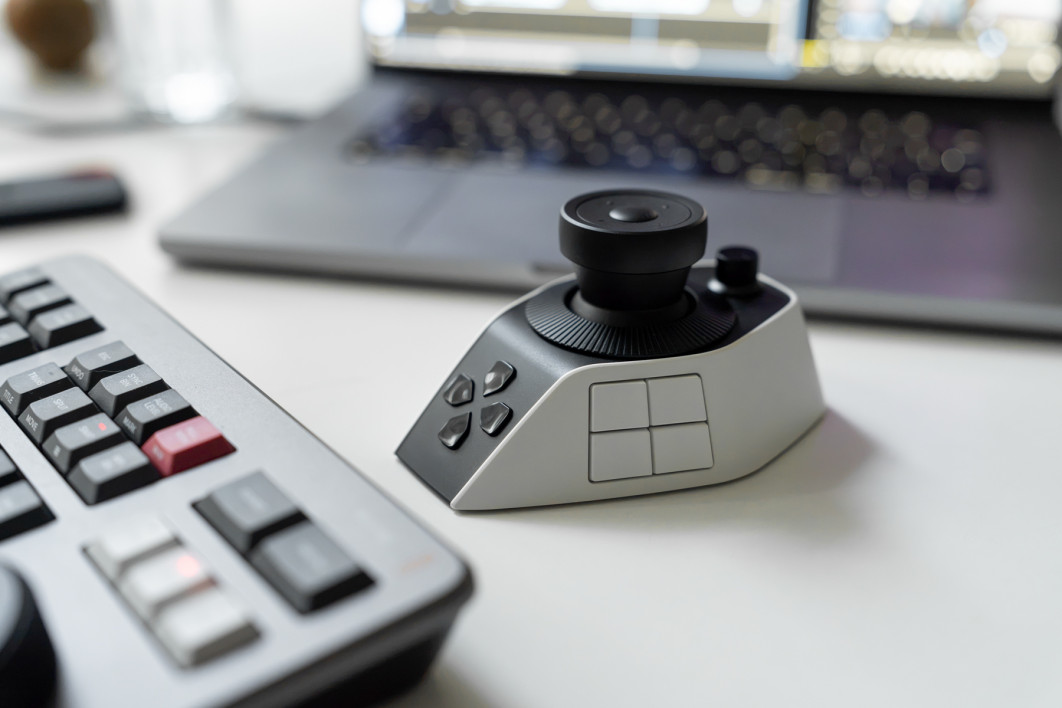
Próbę stworzenia uniwersalnego kontrolera, który sprawdziłby się w edycji wideo, podjął popularny producent tabletów XPPen. Po dobrze ocenianym ACK05 producent rozbudował swój koncept konsoli wspierającej pracę kreatywną, tworząc interesujący model Pilot Pro, dla którego nie ma obecnie bezpośredniej konkurencji.
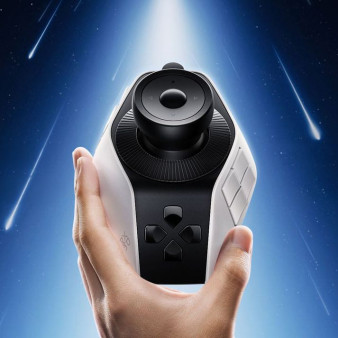
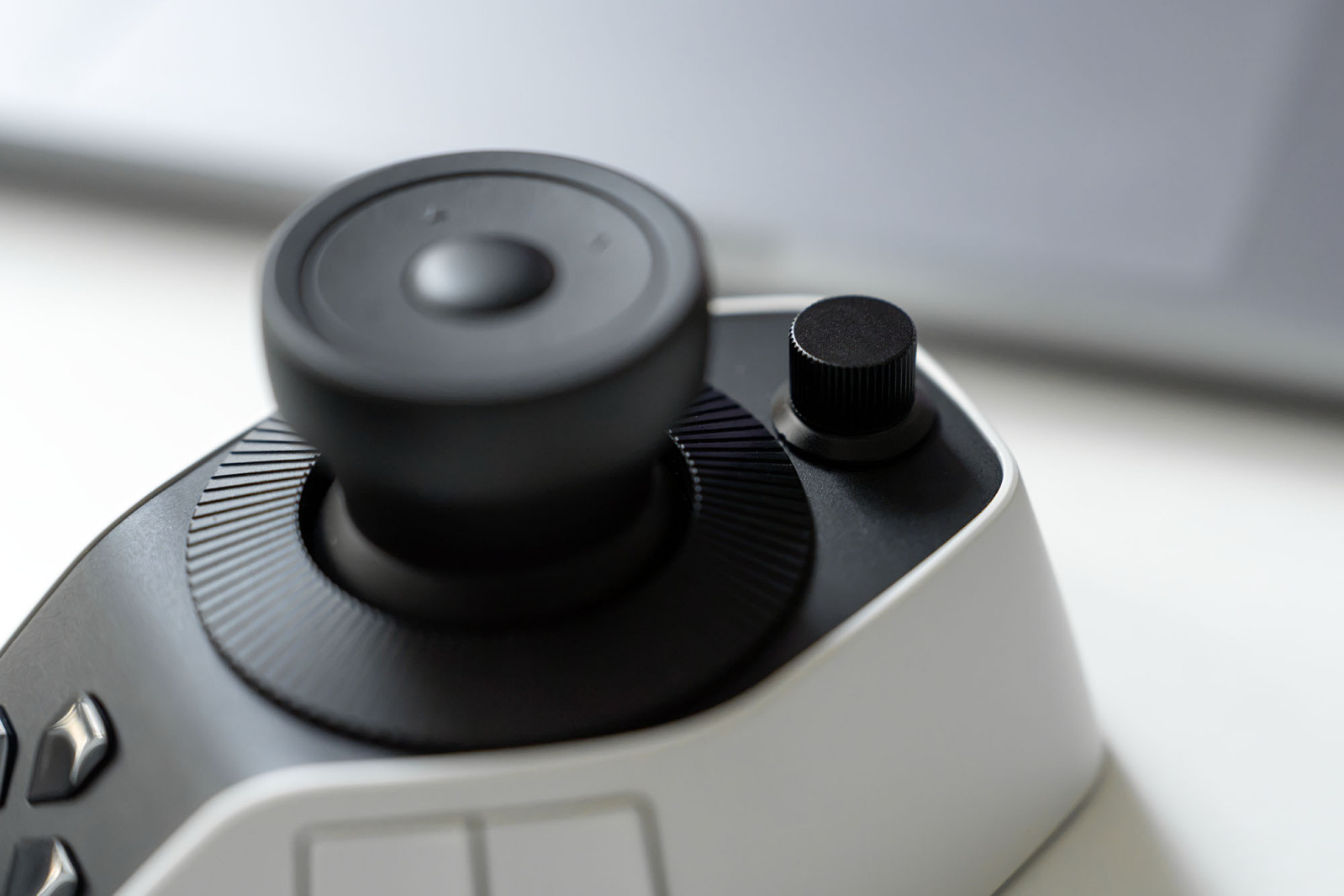
Wyposażony w 12 konfigurowalnych przycisków, 3 pokrętła i czuły na wychylenia joystick, Pilot Pro tworzy zaskakująco rozbudowany kombajn, który teoretycznie ma być w stanie obsłużyć większość najczęściej używanych funkcji w programach graficznych, rozmiarami nie różniąc się znacznie od myszki z trackballem. Tyle teorii, a jak to wygląda w praktyce? Urządzenie przetestowaliśmy podczas pracy w kilku różnych aplikacjach.
Budowa i wykonanie
Na początek samo wykonanie. Marka XPPen zaczynała jako producent przystępnych cenowo alternatyw z segmentu tabletów graficznych, ale w ostatnich latach, wspólnie z Xencelabs, będącą marką z tej samej grupy kapitałowej, wyrosła na jednego z liderów tego segmentu. W zakresie budowy i wykorzystanych materiałów możemy oczekiwać więc wysokiej jakości.
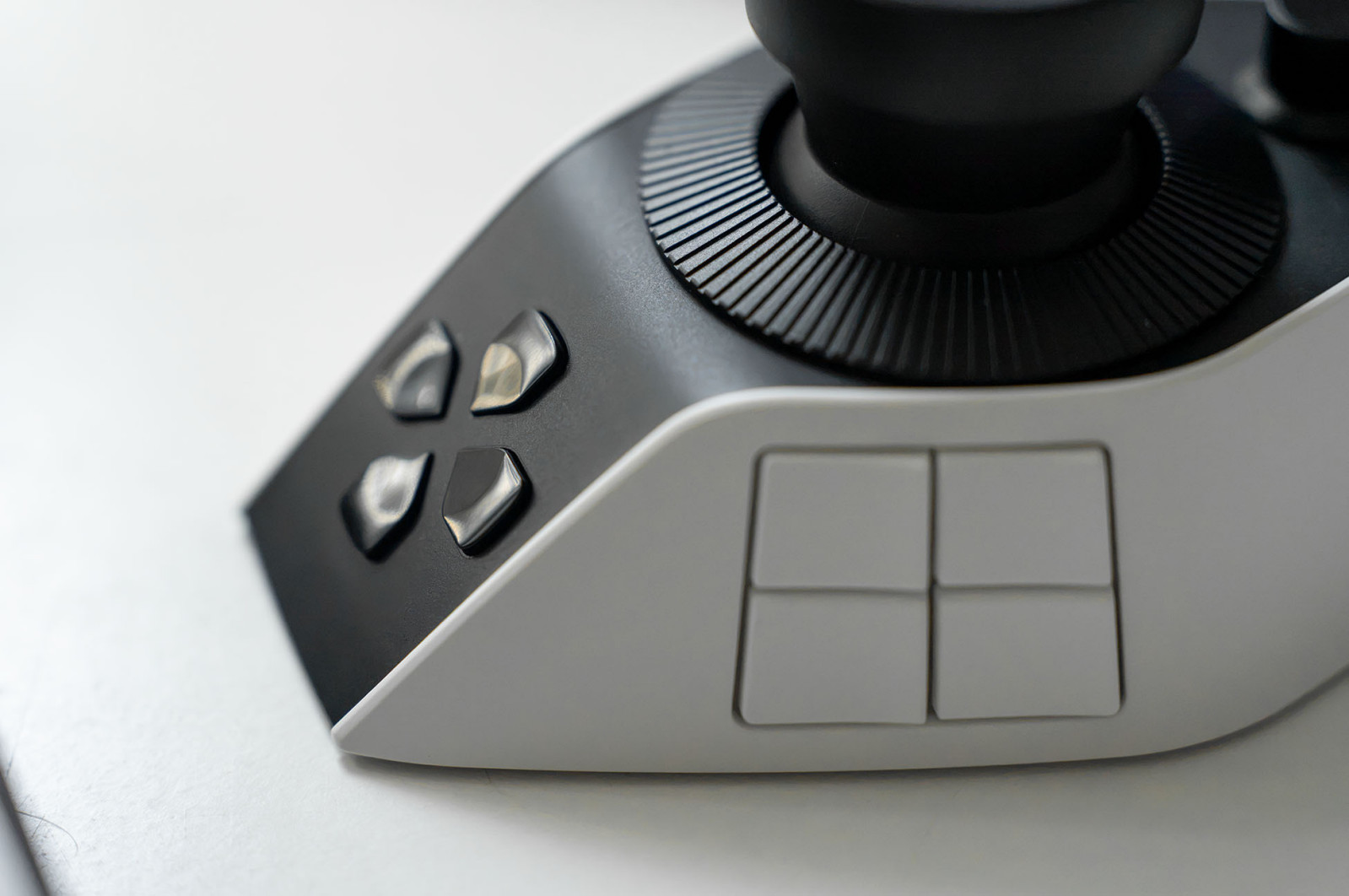
Choć na pierwszy rzut oka kontroler wydaje się dość prosty, już pierwszy kontakt pokazuje, że mamy do czynienia z całkiem precyzyjnie zaprojektowanym urządzeniem. Pilot ma swoją wagę i antypoślizgowe, gumowe podkładki, co zapewnia stabilność podczas pracy. Wykonane z tworzywa przyciski i pokrętła stawiają z kolei bardzo przyjemny, delikatny opór i wyzwalają drobne wibracje (w przypadku pierścieni), co pozytywnie przekłada się na doświadczenie pracy. Pewnym wyjątkiem jest jedynie kierunkowy, tylny wybierak z czterema czarnymi przyciskami, które działają dość miękko i nie oferują dobrze wyczuwalnego skoku - ich jednak nie będziemy używać zbyt często. Być może na białych, fizycznych przyciskach przydałyby się też jakieś wypustki, pozwalające lepiej wyczuć, na którym dokładnie spoczywa nasz palec, ale dzięki wyprofilowanej powierzchni i tak jest nieźle. Co jednak najważniejsze, całość bardzo dobrze wpasowuje się w dłoń, pozwalając obsługiwać większość elementów sterujących bez podginania palców. Tu jednak od razu ważna uwaga.
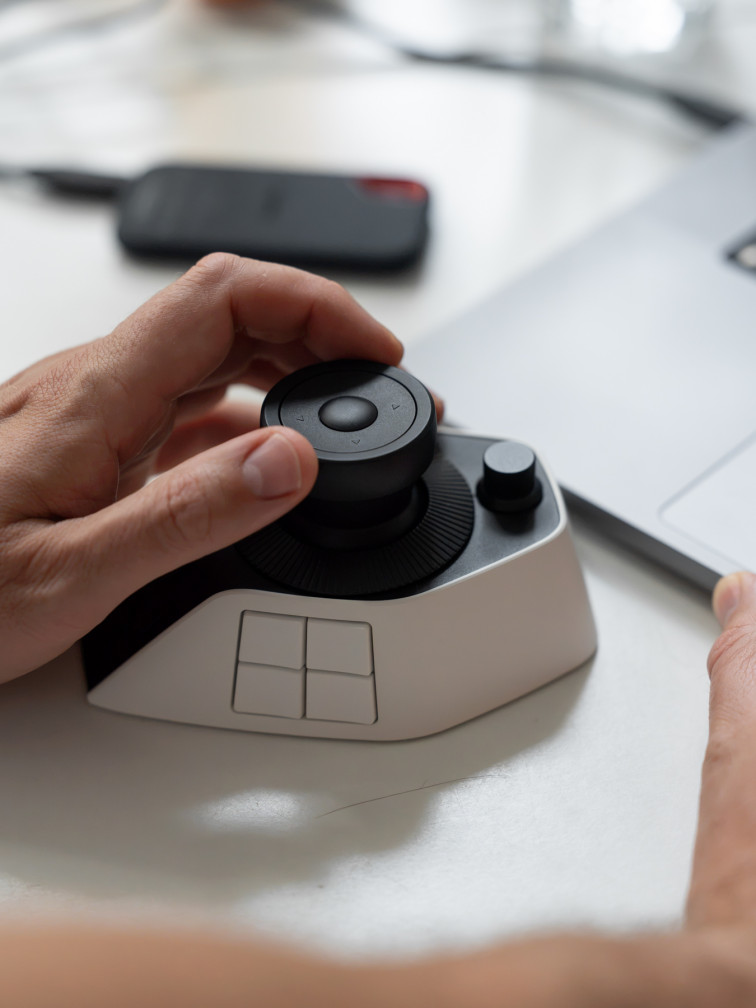
Układ przycisków na kontrolerze XPPen Pilot Pro został zaprojektowany z myślą o obsłudze lewą ręką, tak by stanowić dopełnienie dla myszki lub trackpada, które większość z nas obsługuje ręką prawą. Niektórym początkowo może być więc trudno przyzwyczaić się do wykonywania złożonych ruchów „słabszą” ręką, jednak wyrobienie sobie odpowiedniej pamięci mięśniowej nie potrwa długo. Po kilku godzinach z urządzeniem czujemy się już zupełnie swobodnie.
Po przełożeniu do prawej ręki, jak zapewne chcieliby go obsługiwać leworęczni, kontroler staje się niestety mniej użyteczny, gdyż przyciski nie lądują już bezpośrednio pod palcami. Z tym problemem można poradzić sobie, przekręcając konsolkę o 90 stopni i odpowiednio personalizując kierunki joysticka, ale wtedy nasza ręka nie spoczywa też na pilocie tak naturalnie, jak w przypadku standardowej obsługi leworęcznej. Jeśli więc jesteście leworęczni i myślicie o zakupie XPPen Pilot Pro, musicie liczyć się z tym, że myszkę będziecie musieli nauczyć się obsługiwać prawą ręką.
Konfiguracja
Pracę z urządzeniem zaczynamy od podłączenia i konfiguracji. Do wyboru mamy stałe połączenie po kablu USB lub połączenie bezprzewodowe Bluetooth (do zestawu dołączany jest także adapter Bluetooth/USB do bezprzewodowego połączenia z PC-tami niewyposażonymi w moduł łączności bezprzewodowej). W przypadku kabla i adaptera mamy do czynienia z zaskoczeniem. Mianowicie zarówno kabelek, jak i moduł bezprzewodowy łączą się z komputerem starym, dużym złączem USB-A i choć w zestawie znajdziemy dodatkowy adapter na USB-C, to trudno oprzeć się wrażeniu, że w 2026 roku standardem powinno być właśnie złącze typu C (chociażby w przypadku samego kabla).
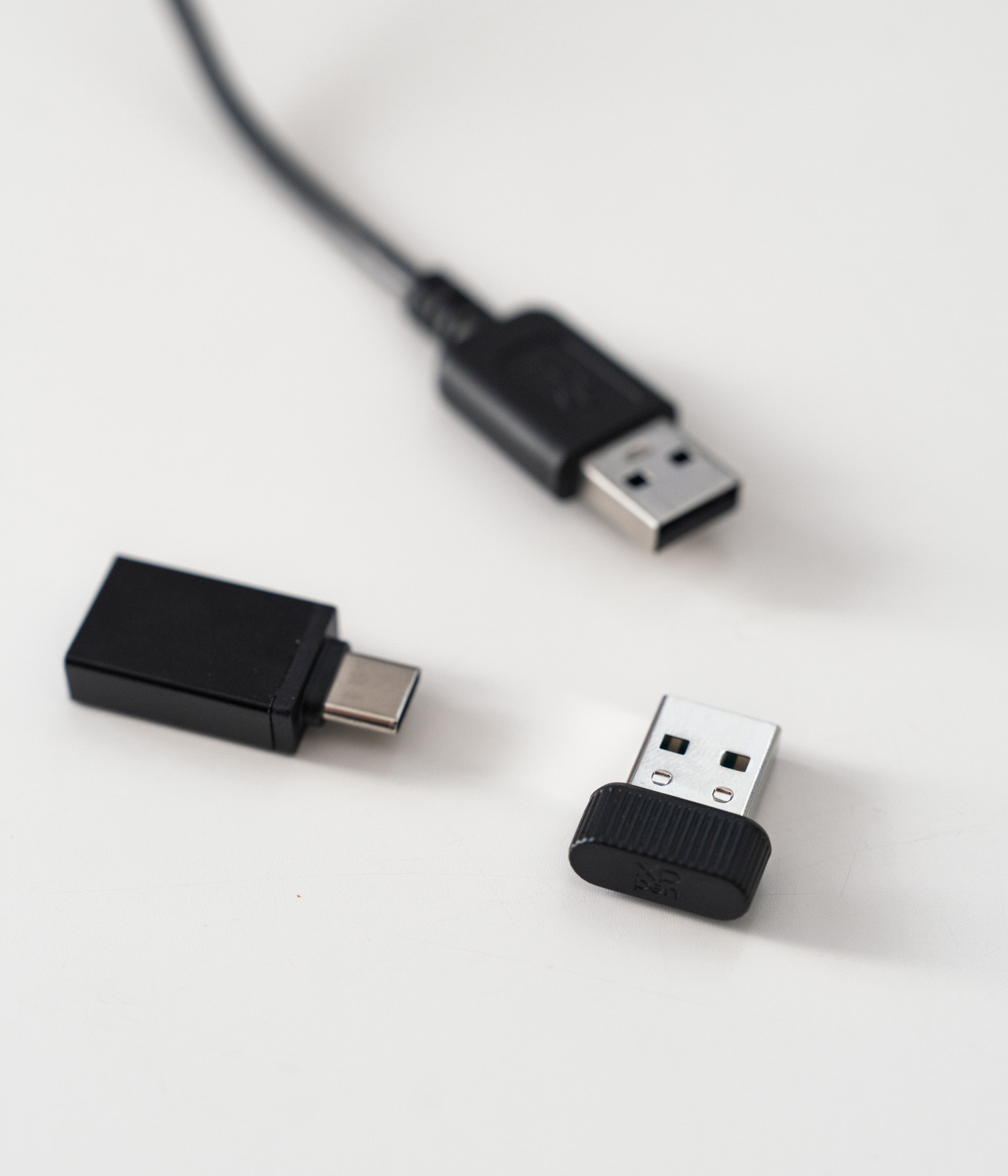

To jednak tylko niewielka niedogodność, gdyż prawdopodobnie większość z nas będzie łączyć się z komputerem bezprzewodowo, a w razie czego fabryczny kabelek możemy zastąpić dowolnym innym. W przypadku łączności bezprzewodowej nie ma też obaw o konieczność częstego ładowania. W pełni naładowany kontroler ma pozwolić na kilka tygodni pracy.
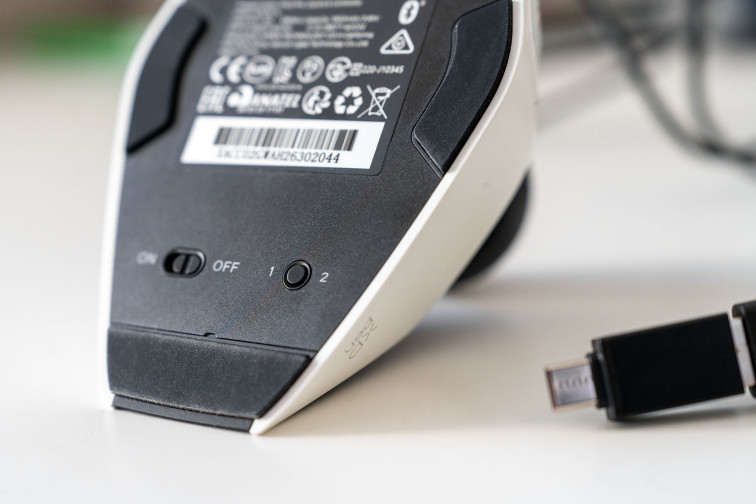
Tutaj także mała uwaga - aby wejść w tryb parowania i połączyć się bezprzewodowo z komputerem, należy przytrzymać dłużej przycisk na spodzie urządzenia, odpowiedzialny również za przełączanie się pomiędzy dwoma kanałami komunikacji (przydatne, gdy w jednej przestrzeni chcielibyśmy używać kontrolera na dwóch różnych stanowiskach).
Trzonem współpracy z komputerem jest aplikacja Pilot Controller, którą możemy łatwo i szybko pobrać ze strony xp-pen.com/pl/download/pilot-pro.html. Po odpaleniu wita nas krótki samouczek, po którym przechodzimy do panelu kontrolnego, pozwalającego na pełną personalizację urządzenia. Od razu informujemy, że na wstępną konfigurację należy zarezerwować sobie całe popołudnie. Choć ze strony producenta możemy pobrać „fabryczne” ustawienia do poszczególnych wspieranych programów, a także profile udostępnione przez innych użytkowników, to jednak prawdopodobnie nie będą one idealnie odpowiadały naszym potrzebom. A nawet jeśli potraktujemy je jako bazę do dalszej personalizacji, to i tak na sprawdzeniu i konfiguracji każdego przycisku, pokrętła czy joysticka spędzimy zapewne kilka dobrych godzin.

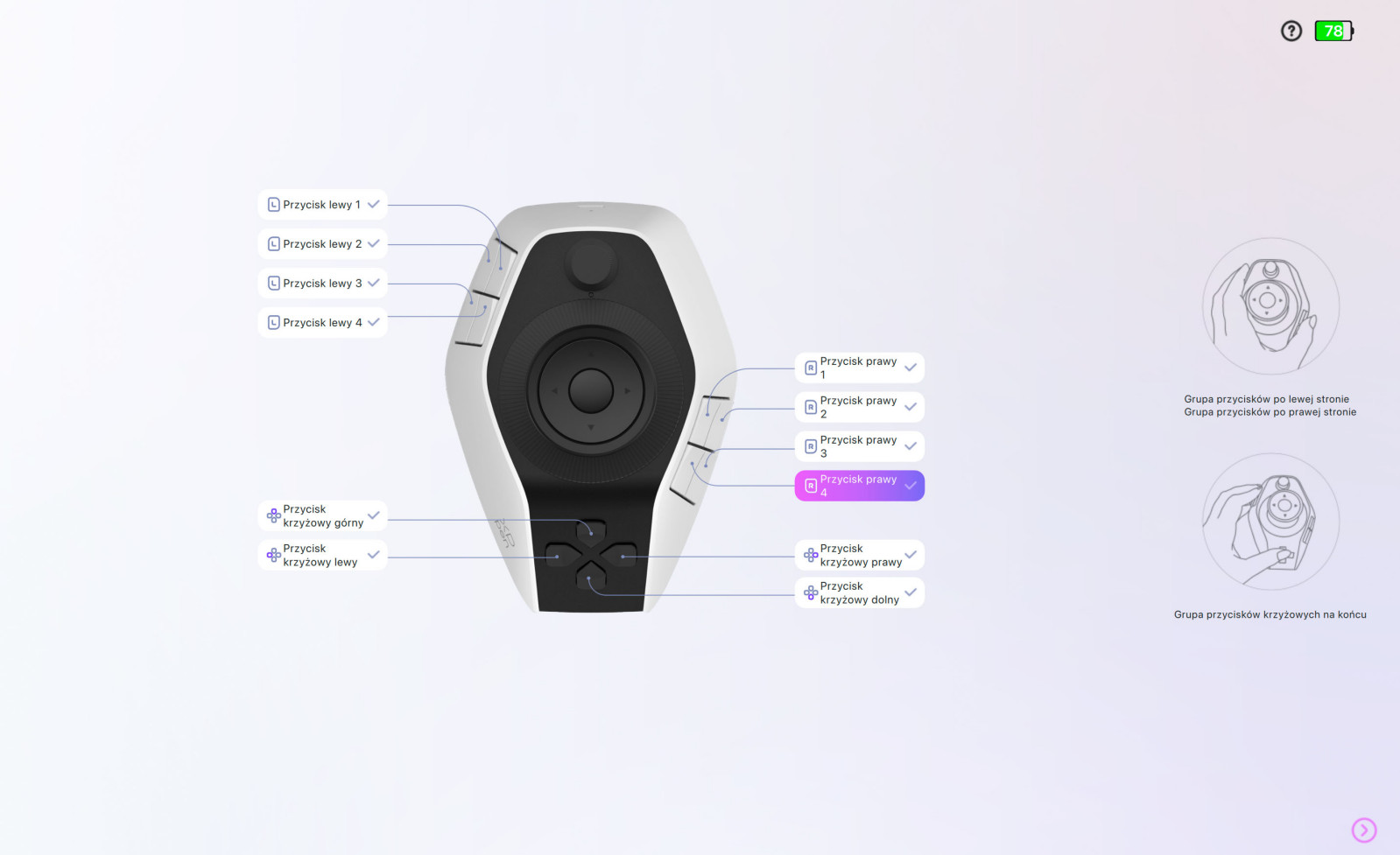
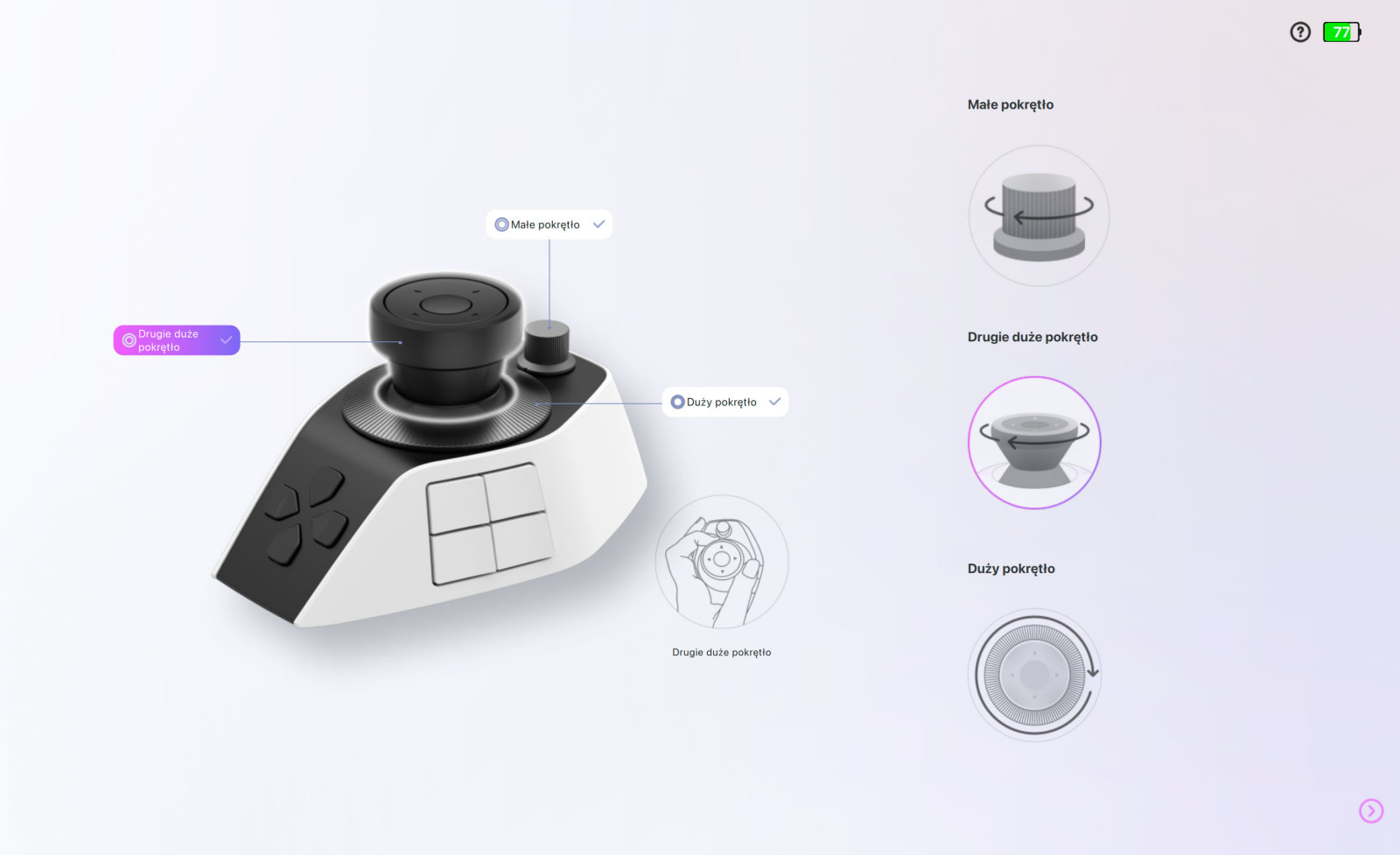
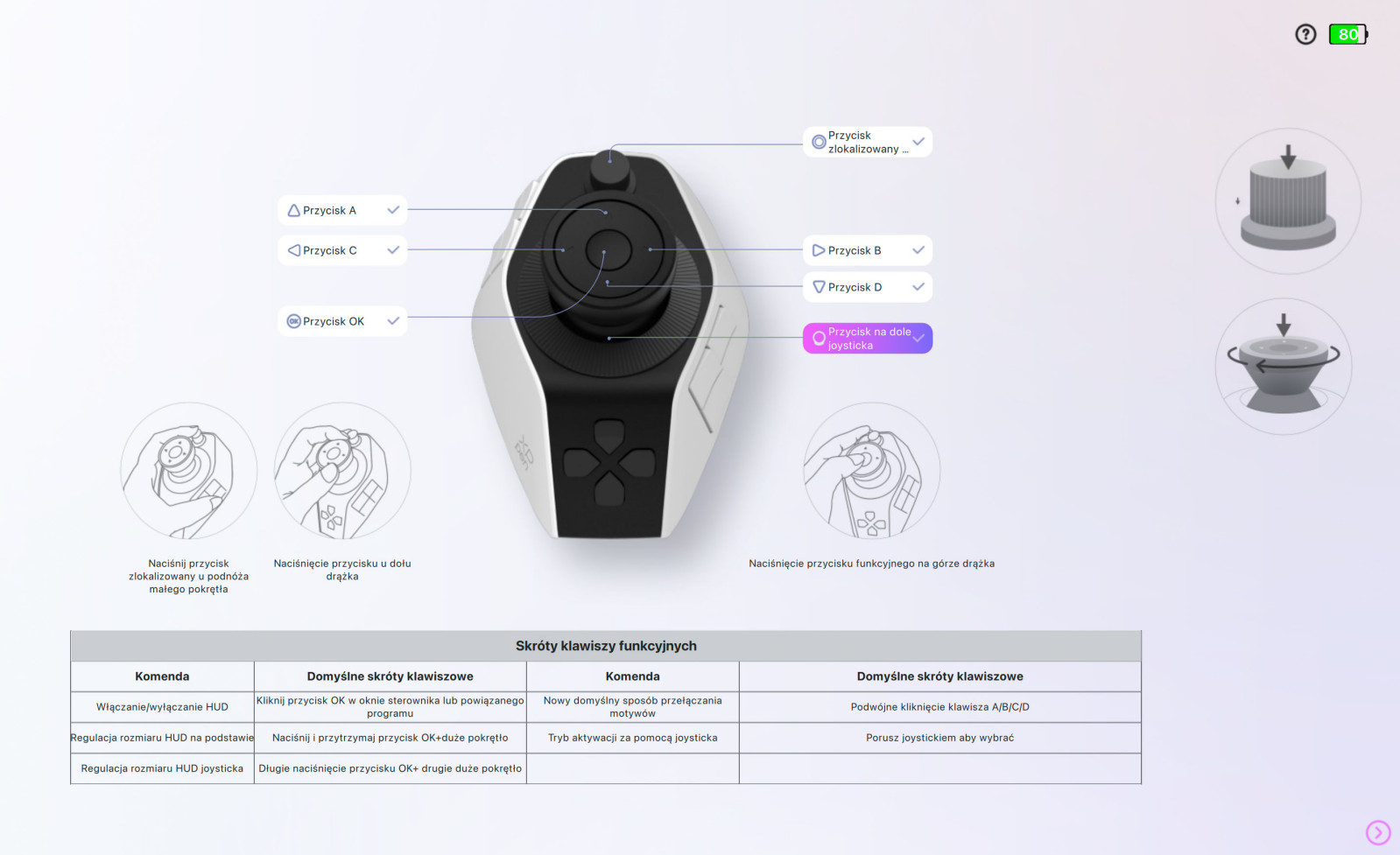
We wstępnej konfiguracji może pomóc nam lista proponowanych skrótów klawiaturowych, która pozwala szybciej zaadaptować poszczególne kontrolery, ale póki co obejmuje ona wyłącznie aplikacje CapCut, Lightroom, Photoshop i Premiere, co trochę dziwi, biorąc pod uwagę, że na stronie produktu konsolka pojawia się m.in. również w towarzystwie DaVinci Resolve i Final Cut. Być może to jednak kwestia nowości (oficjalną premierę urządzenie miało pod koniec maja) i wsparcie dla szybszego ustawiania skrótów w pozostałych aplikacjach zostanie dodane wraz z aktualizacją softu.
Same możliwości konfiguracji są jednak naprawdę imponujące. Jak wspomniałem na początku, dowolnie skonfigurować możemy 12 przycisków, 3 pokrętła oraz 4 lub 8 kierunków joysticka (w zależności od tego, jaką kontrolę preferujemy). Wszystko to zaś mnożymy razy 4, gdyż dotykowy panel na górze joysticka pozwala nam przełączać się pomiędzy 4 różnymi „motywami”, czyli po prostu bankami ustawień. W ten sposób, w przypadku pojedynczej aplikacji i odpowiedniego ustawienia, kontrolerem możemy obsłużyć blisko 100 różnych funkcji.
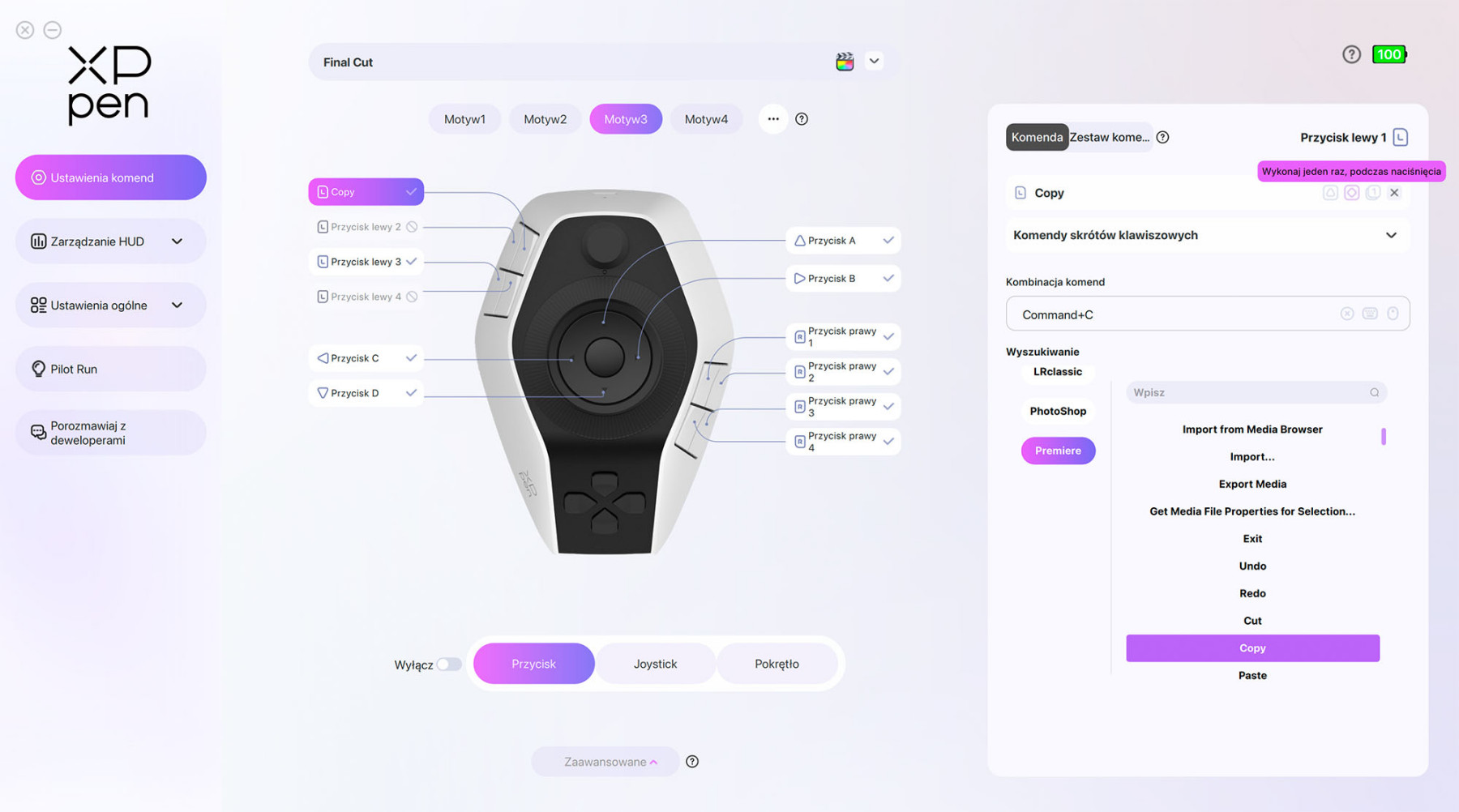
Liczbę motywów możemy rozbudować w sumie do 7, ale wtedy stracimy któryś z konfigurowalnych przycisków, które będziemy musieli przeznaczyć na ich uruchamianie. Trochę szkoda, bo przełączanie się pomiędzy motywami można by przecież przypisać do pojedynczego przycisku. Niestety program takiej możliwości nie oferuje. Tu jednocześnie warto nadmienić, że obsługa motywów nie musi być zawsze przypisana do dotykowego panelu na górze joysticka. Jeśli chcielibyśmy go wykorzystać do innych celów, wyzwalanie motywów możemy przepisać do któregoś z fizycznych kontrolerów, zwalniając panel dotykowy, który oferuje haptyczny feedback i może okazać się wygodniejszym i bardziej praktycznym wsparciem niż np. wspomniany na początku tylny kontroler. Po paru próbach tak właśnie ustawiłem swojego Pilota i takie też ustawienie polecam Wam (o tym dalej).
W końcu warto nadmienić, że osobne ustawienia jesteśmy w stanie zapisać praktycznie dla każdego programu obsługującego skróty klawiaturowe, a kontroler automatycznie będzie przełączał schematy ustawień w zależności od tego, na którą aplikację aktualnie się przełączymy. Nie można też nie wspomnieć o zaawansowanych ustawieniach konfiguracji. W przypadku większości kontrolerów jesteśmy w stanie określić np. czy dany skrót/funkcja ma być wyzwalana jednokrotnie, czy może w sposób ciągły, a także czy ma być aktywowana w momencie jego wciśnięcia, czy puszczenia.
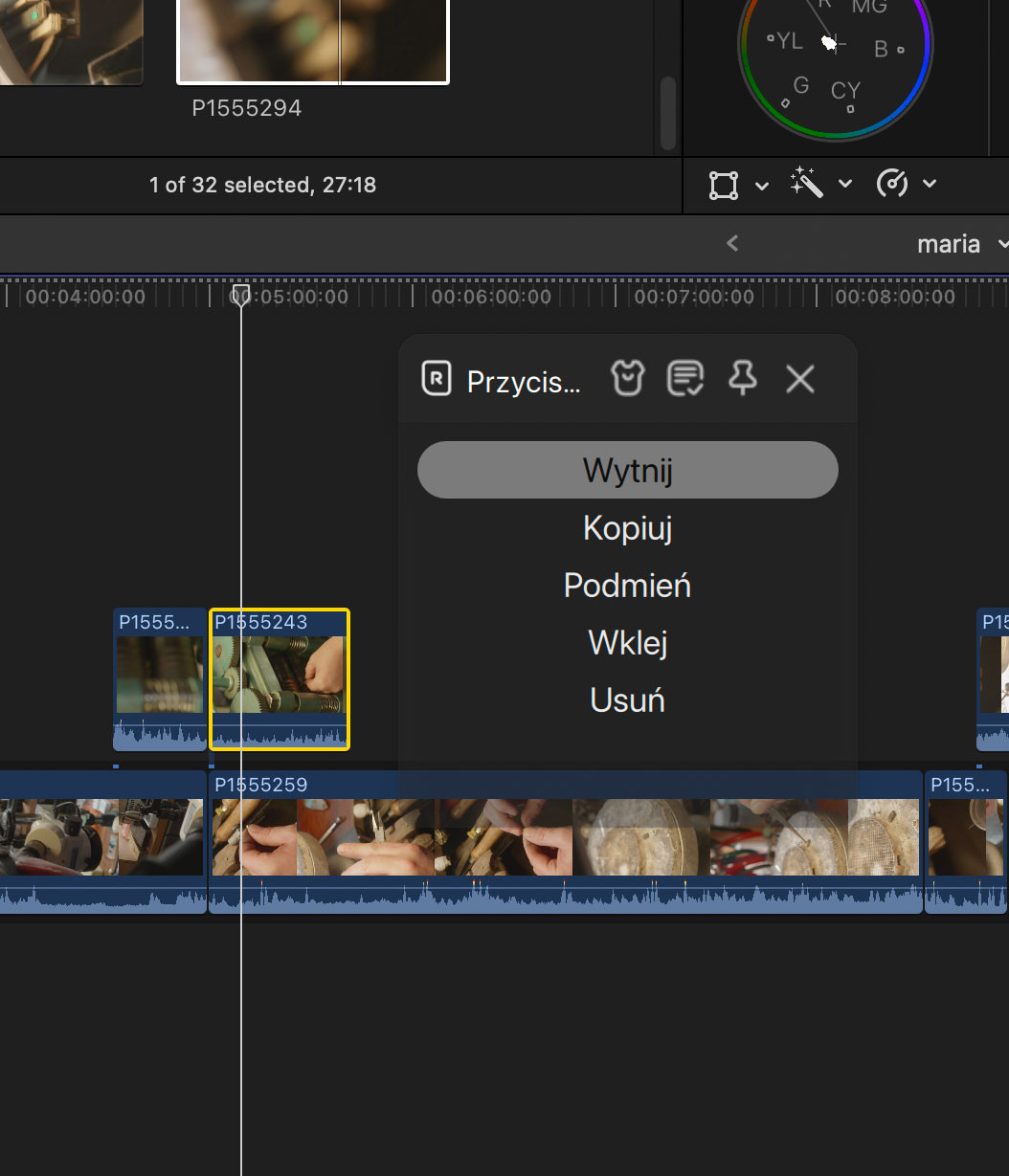
Do poszczególnych przycisków możemy przypisywać także zbiory komend, które będą wyświetlać się w formie „drzewka” obok kursora myszki lub w określonym miejscu na ekranie. Możemy także tworzyć makra wyzwalające jednocześnie szereg czynności (póki co funkcja ta ograniczona jest głównie do podstawowych czynności, jak uruchamianie/ukrywanie poszczególnych aplikacji czy nawigacja w przeglądarce internetowej) czy momentalnie przenosić się do kontroli specyficznych wartości lub zakładek (jak np. regulacja krzywych czy poziomów) za pomocą listy „wbudowanych komend” (choć ta, podobnie jak lista proponowanych skrótów, ograniczona jest jedynie do 4 wspomnianych wcześniej aplikacji).
Generalnie otrzymujemy więc naprawdę potężne możliwości konfiguracji, pozwalające uczynić z Pilot Pro wysoce spersonalizowany kontroler, który bardzo precyzyjnie odpowiada potrzebom naszej pracy. Wymagana jest jedynie cierpliwość, gdyż do najbardziej efektywnych ustawień i kombinacji skrótów będziemy dochodzili tu metodą prób i błędów. W moim przypadku ustawienie i wypróbowanie poszczególnych ustawień w trzech aplikacjach (Photoshop, Resolve i Final Cut) zajęło blisko pół dnia, a i tak uważam, że zostało mi jeszcze bardzo duże pole do doszlifowania tego układu.
Praca
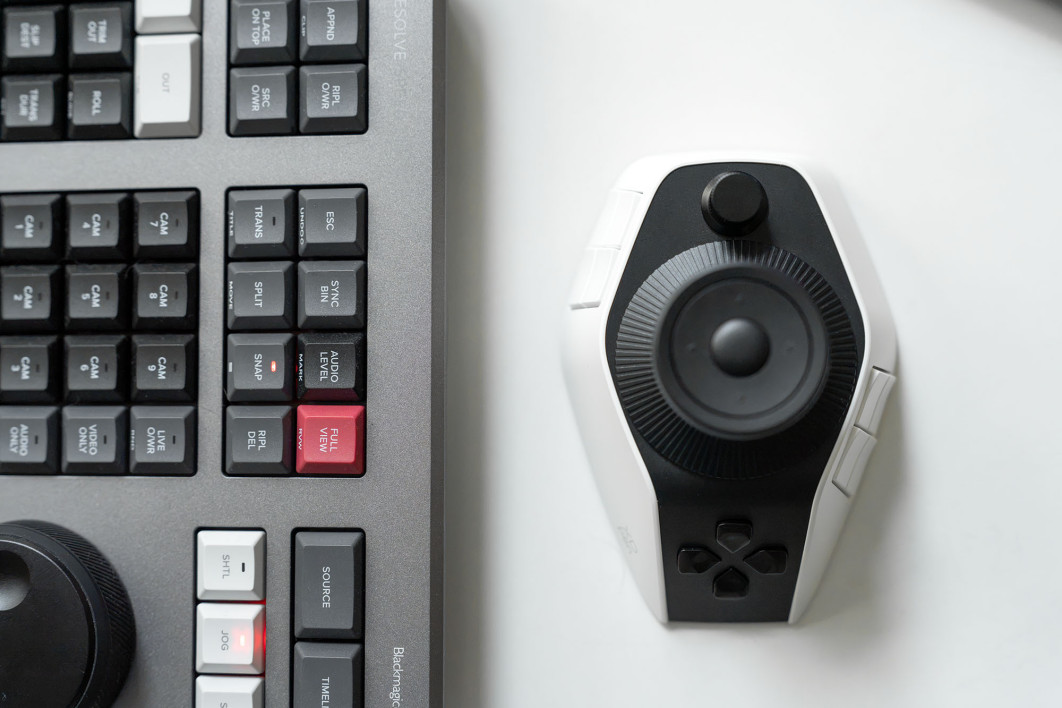
Najważniejsze jest jednak to, na ile praktyczny XPPen Pilot Pro okazuje się w realnej pracy. To w dużej mierze zależy właśnie od odpowiedniej konfiguracji, gdyż z racji kompaktowej budowy bardzo ważne jest rozplanowanie pożądanych funkcji w taki sposób, by się ze sobą nie gryzły. Weźmy na przykład joystick i sąsiadujące z nim pokrętła. W przypadku przypisania ustawień do obu pierścieni i kierunków joysticka niemal pewne jest, że kontrolując jedną z funkcji, od czasu do czasu mimowolnie poruszymy innym kontrolerem, co z kolei uruchomi przypisany do niego skrót, wprowadzając chwilowy zamęt w naszym workflow.
Dlatego tak ważne są tu wspomniane wcześniej „motywy”, których konfiguracja początkowo nie wydaje się aż tak potrzebna, a które jednak pozwalają idealnie dopasować urządzenie do poszczególnych etapów czy procesów naszej pracy. W ten sposób możemy na przykład sprawić, że joystick lub zbędne pokrętła pozostaną nieczułe podczas szybkiego „scrubbowania” po materiale, ale aktywują się, gdy będziemy potrzebować precyzyjnej, granularnej kontroli nad intensywnością poszczególnych efektów czy wartościami numerycznymi poszczególnych okienek.
Gdy uporamy się z logistyką i pokonamy wstępny opór stawiany przez lewą rękę, XPPen okazuje się jednak urządzeniem zaskakująco wygodnym, wydajnym i praktycznym, które z edycyjnego równania pozwala praktycznie w całości wykreślić standardową klawiaturę. Aby sprawdzić, na ile skuteczny może być w rzeczywistości Pilot Pro, zestawiłem go z konsolą Blackmagic Speed Editor. Oto kilka wniosków.
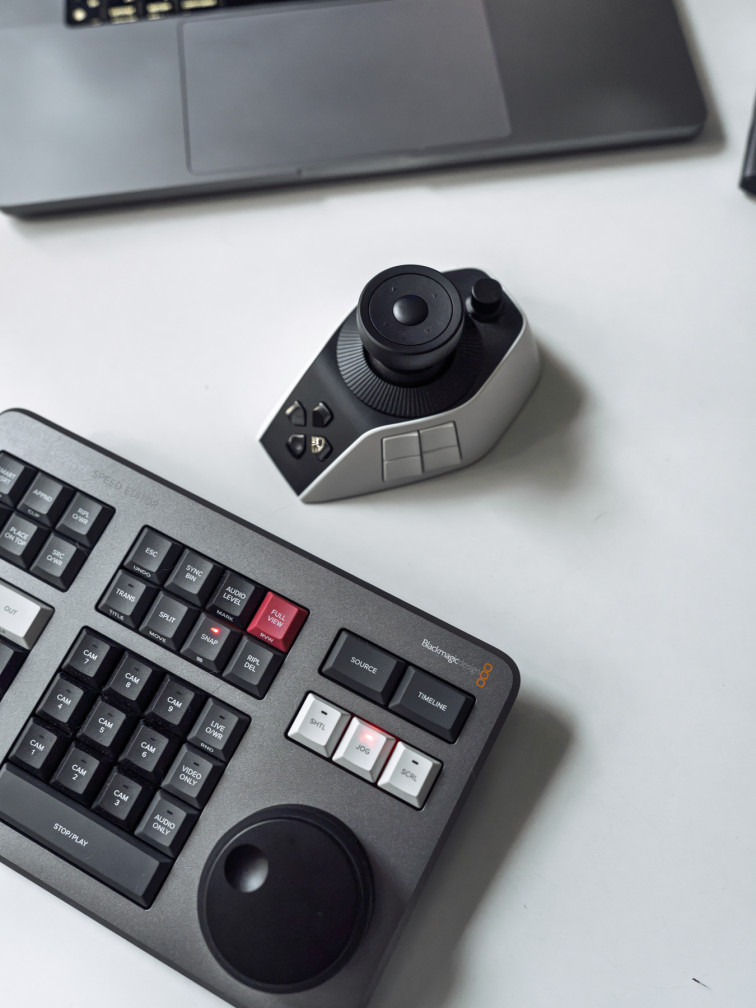
Choć układ Speed Editora wydaje się wygodniejszy do wielogodzinnej pracy nad wstępnym przycinaniem materiału, a duże, ciężkie, gumowane pokrętło z masą rotacyjną jest wyjątkowo komfortowe podczas szybkiej nawigacji po materiale, to już realna różnica w responsywności i tym, jak ruch kontrolera przekłada się na pracę w Resolve, jest bardzo niewielka i sprowadza się głównie do zakresów ruchu.
W przypadku ustawienia górnego pokrętła XPPen na funkcje strzałek „lewo” i „prawo”, które najlepiej odpowiadają funkcjonalności koła Speed Editora, jeden obrót pokrętła przekłada się na ok. 70% obrotu kontrolera Blackmagic (nawet przy ustawieniu maksymalnej czułości w konfiguracji urządzenia), co oznacza, że Pilotem Pro będziemy musieli się zwyczajnie nieco więcej nakręcić. W zakresie precyzyjnej kontroli na krótkim odcinku czasu i kontroli klatka po klatce obydwa urządzenia wypadają jednak niemal identycznie. Istnieje marginalna różnica w płynności, wynikająca zapewne z faktu, że konsola BM jest fabrycznie skalibrowana pod aplikację Resolve, ale wychwycić można ją jedynie, porównując bezpośrednio obydwa urządzenia.
To powiedziawszy, XPPen Pilot Pro potrafi o wiele więcej niż konsola Blackmagic. O ile tamta przydatna okazuje się praktycznie wyłącznie we wstępnym montażu, kontroler XPPen sprawdzi się również na etapie koloryzacji czy po prostu szybkiej, płynnej kontroli poszczególnych ustawień w innych procesach. Bez problemu będzie też współpracował z innymi aplikacjami i jest w pełni konfigurowalny, podczas gdy Speed Editor jest fabrycznie sprzężony z aplikacją Blackmagic i nie ma z niego pożytku w innych programach.
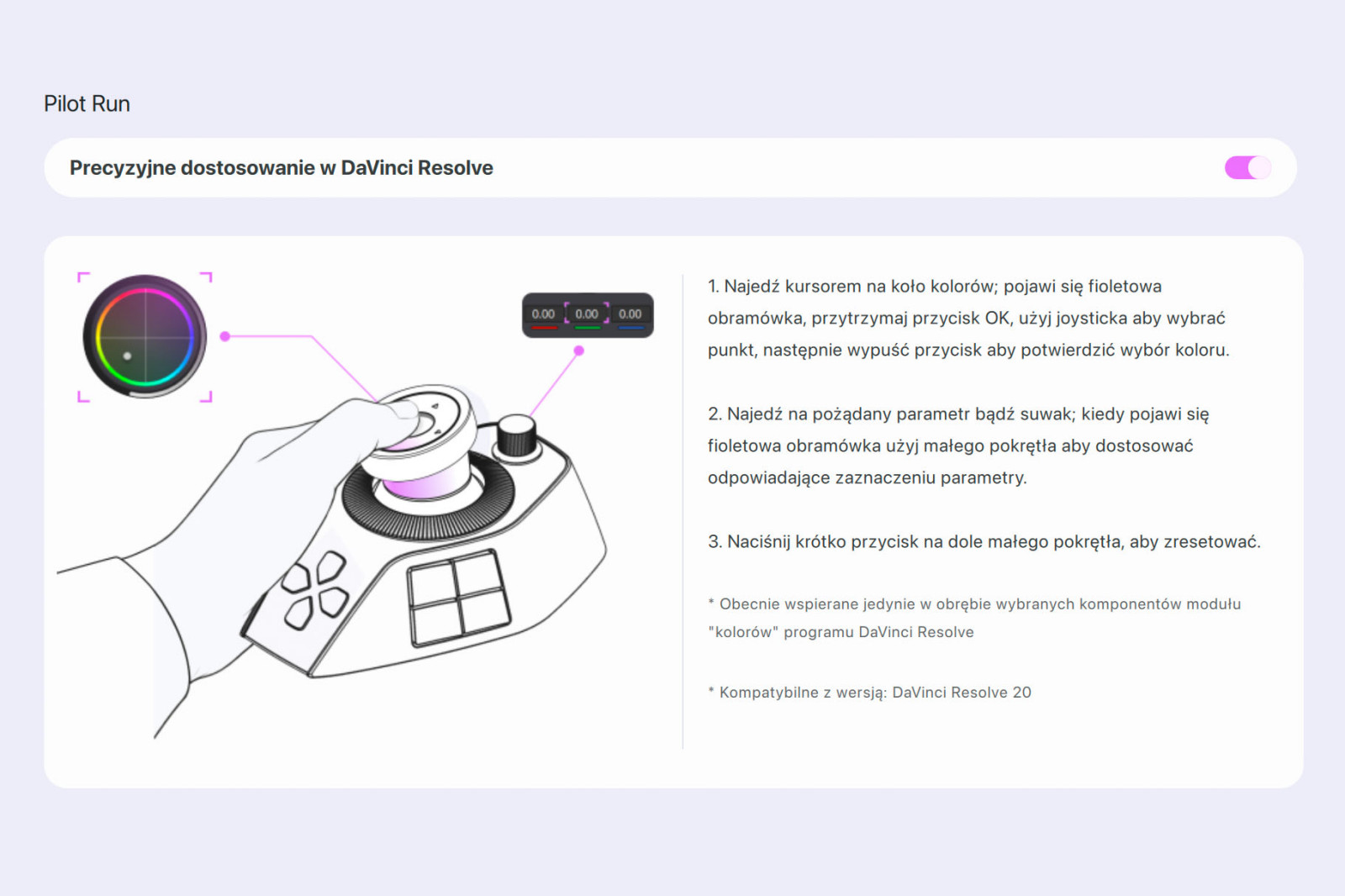
W tym miejscu warto wspomnieć, że w ramach funkcjonalności nazwanej Pilot Run kontroler XPPen pozwala na sterowanie kołami kolorów i wartościami panelu Color w DaVinci Resolve za pomocą ruchów joysticka i przedniego pokrętła. Funkcja ta uruchamia się automatycznie po najechaniu myszką na dany panel i wciśnięciu przycisku „OK” na joysticku (jeżeli funkcja może być aktywowana, wokół danego panelu pojawi się różowa ramka). Do czułości joysticka w ramach tej funkcji trzeba się przyzwyczaić (jak na razie nie można jej regulować), ale generalnie daje ona możliwość przyjemniejszej i bardziej intuicyjnej nawigacji po menu koloryzacji.

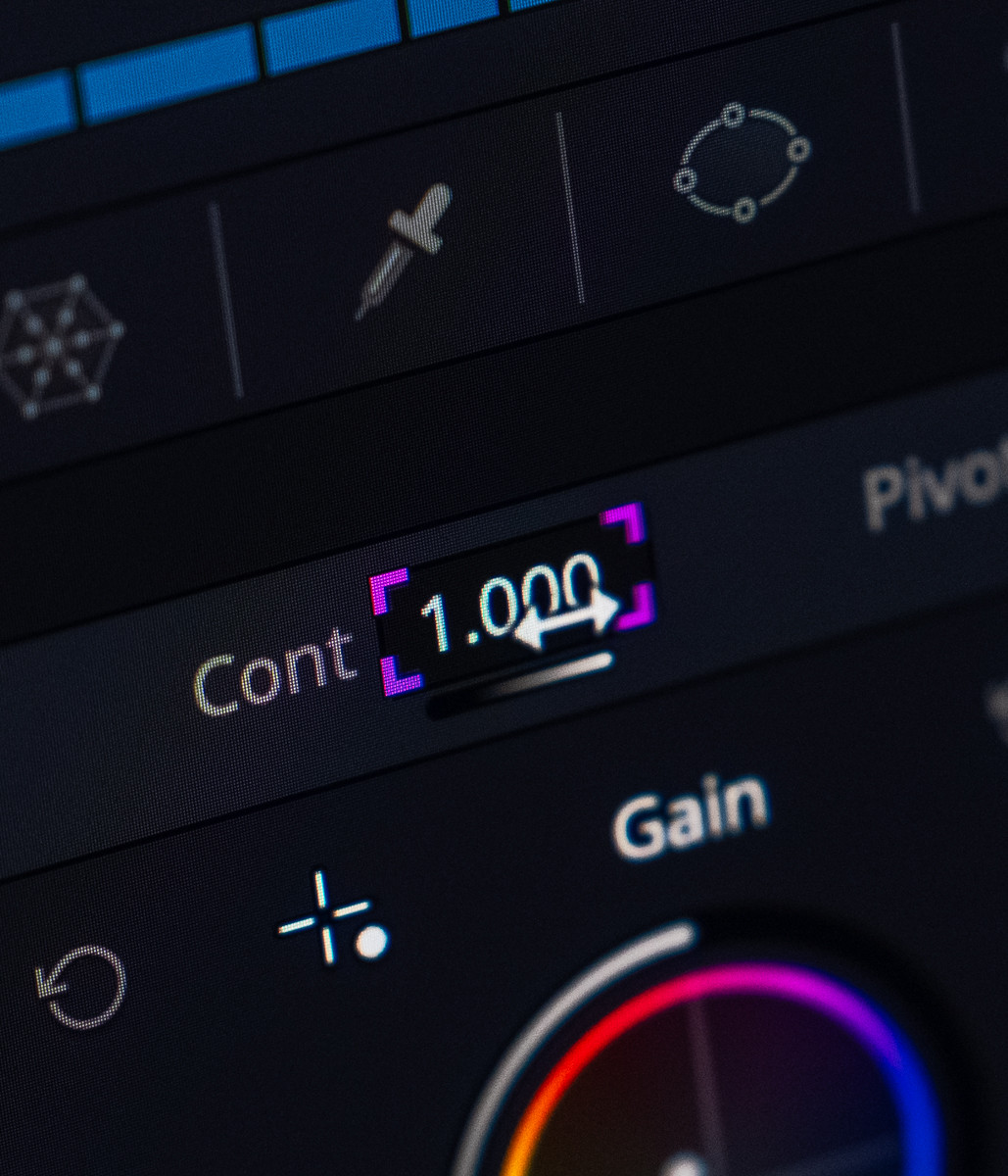
Trzeba jednak zaznaczyć, że opcja Pilot Run wspierana jest jak na razie jedynie przez DaVinci Resolve, a sam joystick staje się niestety mało użyteczny w innych programach. Wszystko przez to, że jego ruchy programowane są jako wciśnięcie pojedynczego przycisku, przy czym zaskakująco, w odróżnieniu od innych przycisków, w panelu konfiguracji nie jesteśmy w stanie ustawić, by dana komenda była tu powtarzana tak długo, jak przytrzymywany jest kontroler (w tym wypadku wychylenie joysticka). To problem, który zgłaszany był już przez innych użytkowników m.in. na Reddicie i z pewnością kwestia ta zostanie zaadresowana wraz z kolejnymi aktualizacjami softu, ale na chwilę obecną nie ma mowy o płynnej kontroli poszczególnych funkcji za pomocą joysticka w aplikacjach innych niż Resolve.
Fakt ten powinni odnotować zwłaszcza twórcy 3D, dla których XPPen z pewnością może jawić się jako ciekawa alternatywa dla Space Mouse do płynnej nawigacji w projektach przestrzennych. Niestety do czasu ewentualnej aktualizacji uzyskanie podobnej funkcjonalności nie jest możliwe.
Jeżeli chodzi o praktyczne zastosowanie joysticka i innych kontrolerów podczas pracy w aplikacjach wideo, wraz z biegiem czasu wypracowałem kilka praktycznych ustawień i tipów, które mogę polecić jako wygodną podstawę do dalszej konfiguracji.
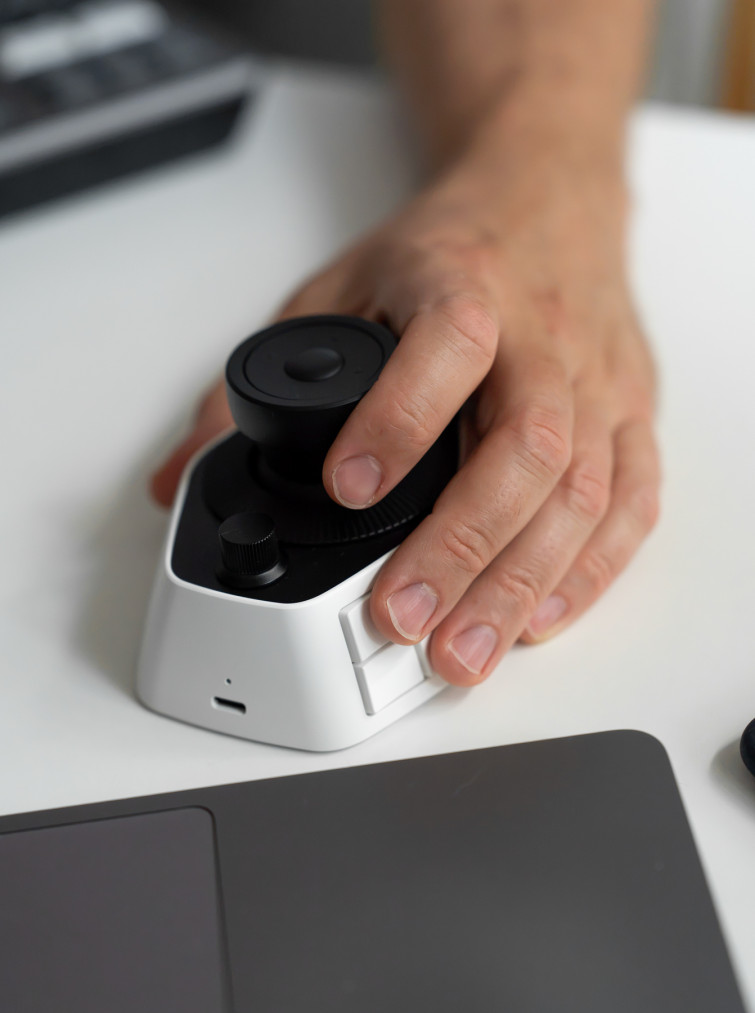
W przypadku samych przycisków każdy będzie wiedział najlepiej, których skrótów używa najczęściej. Pomocne okaże się jednak na pewno przypisanie do nich popularnych komend cięcia, trimmingu, wyłączania/wyciszania poszczególnych klipów, włączania funkcji automatycznego snappingu czy trybów kursora/narzędzia selekcji. Nieco bardziej zniuansowana jest jednak kwestia joysticka i pokręteł.
Po wielu próbach do podstawowego cięcia materiału na linii czasu najlepiej sprawdziły mi się następujące ustawienia. Wpierw przepisałem przełączanie „motywów” na czarny wybierak, zwalniając przyciski dotykowe, do których przypisałem kliknięcie myszką, usuwanie klipu oraz przycisk „K”. Górne pokrętło ustawiłem z kolei na „lewo” i „prawo”, a do dwóch kierunków joysticka przypisałem przyciski „J” i „L” (szybkie przeglądanie klipu w lewo i w prawo), zaznaczając jednocześnie punkt reakcji na maksymalne możliwe wychylenie (13°), by uniknąć przypadkowej aktywacji.


W ten sposób w każdym programie do edycji otrzymujemy możliwość szybkiej i precyzyjnej nawigacji po linii czasu i wstępnego montażu jedną ręką, gdzie wychylenie joysticka aktywuje szybkie przesuwanie głowicy (które zatrzymujemy dotykowym przyciskiem „K”), ruchy obrotowego pokrętła pozwalają na jej precyzyjne dostosowanie podczas pracy na krótkim odcinku czasu, a panel dotykowy umożliwia zaznaczanie/cięcie i usuwanie klipów bez konieczności kładzenia całej ręki na kontrolerze (co utrudnia precyzyjne korzystanie z joysticka i pokręteł).
Przednie pokrętło, przypominające te znane z muzycznych kontrolerów MIDI i mikserów, doskonale sprawdza się zaś do kontroli funkcji „góra” i „dół”, pozwalając nam precyzyjnie regulować wartości numeryczne w zaznaczanych polach czy szybko skakać pomiędzy początkiem a końcem danego klipu. Z kolei dość luźno chodzące pokrętło na spodzie joysticka idealnie nadaje się do skalowania timeline’u.
Jeśli chcecie spróbować moich ustawień, tę bazową konfigurację joysticka i pokręteł dla pojedynczego motywu „Cięcia” wyeksportowałem do plików, które możecie pobrać tutaj (zawiera wersje pod Adobe Premiere, DaVinci Resolve i Final Cut). To jednak pliki konfiguracji dla urządzenia działającego w systemie macOS - nie wiem, czy uda się je zaimportować również na Windowsie. Jeśli tak, z pewnością będziecie musieli ręcznie zamienić skróty wykorzystujące klawisz Cmd na Ctrl.
Podsumowanie
Po kilku dniach spędzonych z Pilot Pro mogę śmiało stwierdzić, że po odpowiedniej konfiguracji nowy kontroler XPPen okazuje się zaskakująco praktycznym i wygodnym wsparciem naszego edycyjnego workflow. Choć początkowo napotkamy pewien opór spowodowany koniecznością przyzwyczajenia się do nowego trybu pracy i obsługi lewą ręką, po niedługim czasie Pilot Pro staje się intuicyjny jak myszka.
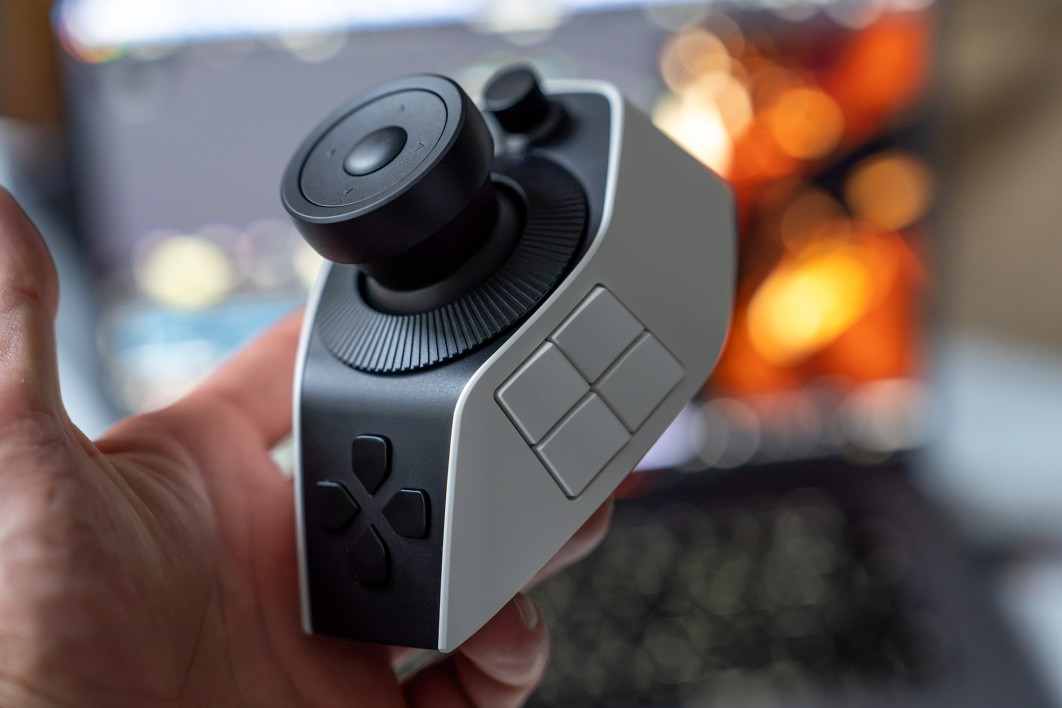
Pilot Pro bardzo pozytywnie wypada w zakresie responsywności i precyzji pracy, a także okazuje się komfortowy podczas dłuższych „zasiadek” przed komputerem. Kluczem jest tu jednak odpowiednia personalizacja i rozdzielenie funkcjonalności na poszczególne motywy (banki ustawień), dzięki którym poszczególne działania nie będą się ze sobą gryzły na kolejnych etapach naszej pracy.
Z racji tego, że łącznie za pomocą XPPen możecie obsługiwać kilkadziesiąt różnych skrótów, a także programować wyzwalanie ciągu funkcji, przygotujcie się na to, że odpowiednia konfiguracja i wypróbowanie ustawień we wszystkich używanych przez Was aplikacjach może zająć Wam większą część dnia. Nagrodą będzie jednak widocznie upłynniona i przyjemniejsza praca. To zresztą rzecz, którą należy szczególnie podkreślić, gdyż początkowo łatwo nie docenić możliwości kontrolera. Po dopasowaniu poszczególnych funkcji obsługa programów staje się jednak zauważalnie bardziej komfortowa.
Dla mnie szczególnie wygodna okazała się możliwość błyskawicznego skalowania timeline’u oraz szybkiej i precyzyjnej kontroli wartości numerycznych w poszczególnych polach, a także wygodny scrubbing, nawigacja i wykonywanie wstępnego cięcia materiału jedną ręką, które wykonywałem widocznie szybciej, płynniej i przyjemniej niż w przypadku standardowej pracy myszką i klawiaturą. I choć Pilota sprawdzałem głównie w aplikacjach do montażu wideo, jestem przekonany, że podobne korzyści jesteśmy w stanie uzyskać w większości programów graficznych.
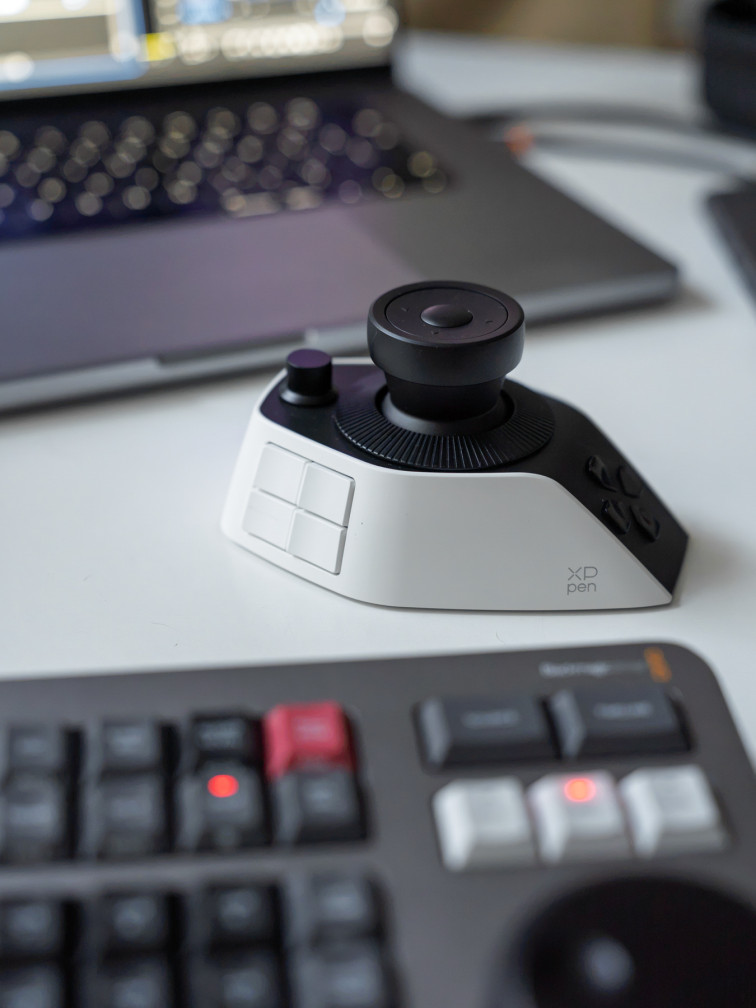
W zasadzie jedynym bardziej zauważalnym minusem jest brak wsparcia dla płynnego działania joysticka poza panelem koloru w aplikacji DaVinci Resolve. Z racji tego, że poprawienie tego elementu wymaga w zasadzie jedynie umożliwienia przypisania joystickowi podobnych możliwości, które możemy już teraz aktywować dla poszczególnych przycisków, wszystko to jest pewnie kwestią nadchodzących aktualizacji oprogramowania. W chwili obecnej nie wykorzystamy jednak joysticka do płynnej nawigacji po kołach koloru czy przestrzeni 3D w innych aplikacjach.
Poza tym trochę szkoda, że XPPen Pilot Pro nie występuje w wersji dla osób, które obsługują myszkę lewą ręką. Problem ten rozwiązałoby po prostu oddanie użytkownikom 8 przycisków funkcyjnych po każdej stronie urządzenia. To jednak z pewnością podyktowane jest próbą utrzymania atrakcyjnej ceny i zachowania dystansu do potencjalnych, bardziej rozbudowanych konsol, które producent może zaprezentować w przyszłości.
XPPen Pilot Pro dostępny jest obecnie do nabycia w promocyjnej cenie 689 zł (21% rabatu względem startowej ceny 869 zł), co czyni go aktualnie najtańszym kontrolerem tego typu na rynku. To oczywiście nadal sporo jak na kontroler Bluetooth, ale jeśli weźmiemy pod uwagę szerokie możliwości personalizacji i możliwość współpracy z prawie każdą aplikacją (nic nie stoi na przeszkodzie, by używać go na przykład w muzycznych DAW-ach), okazuje się to ceną bardzo atrakcyjną.
Kontroler XPPen to więc zdecydowanie urządzenie warte polecenia. Choć prawdopodobnie nie dla każdego i mogące zyskać na drobnych poprawkach firmware’owych, to w przypadku częstej pracy ze skrótami klawiaturowymi i procesami wymagającymi szybkiej kontroli parametrów okazuje się bardzo użyteczne.
15% rabatu dla czytelników Fotopolis
Dla naszych czytelników polski dystrybutor przygotował specjalny kod rabatowy. Odwiedzając oficjalny sklep XPPen i wpisując kod PTFO15 otrzymacie 15% rabatu, co oznacza, że konsolkę będziecie mogli nabyć za jedyne 585 zł.
- Zgrabny i schludny design
- Bardzo duże możliwości personalizacji
- Responsywność i precyzja działania
- Haptyczny feedback
- Długi czas pracy akumulatora
- Przystępna cena
- Urządzenie nieprzystosowane do leworęcznych
- Brak wsparcia dla płynnych ruchów joysticka poza DaVinci Resolve
- Fizycznym przyciskom przydałyby się wypustki ułatwiające wyczucie
- Funkcja przełączania motywów niepotrzebnie zajmuje personalizowane przyciski